ガイド公開日
白地図をパワポ資料に使う方法と、権利の注意点
この記事で分かること
営業資料や報告書に日本地図を載せるときの実務手順を解説します。地図画像の著作権・利用条件の確認ポイント、塗り分け地図の作り方、PowerPointで崩れない貼り付け方をまとめます

目次 読みたいところから
「営業エリアを地図で示したい」「都道府県別の実績を塗り分けたい」。ビジネス資料で日本地図が必要になる場面は多いのに、いざ作るとなると、地図画像探し・権利の確認・塗り分け作業・スライドでのレイアウト崩れと、つまずきポイントが連続します。この記事では、パワポ資料に白地図を載せるまでの実務手順を、権利面の注意点から順に解説します。
最初に確認すべきは「その地図、使っていいか」
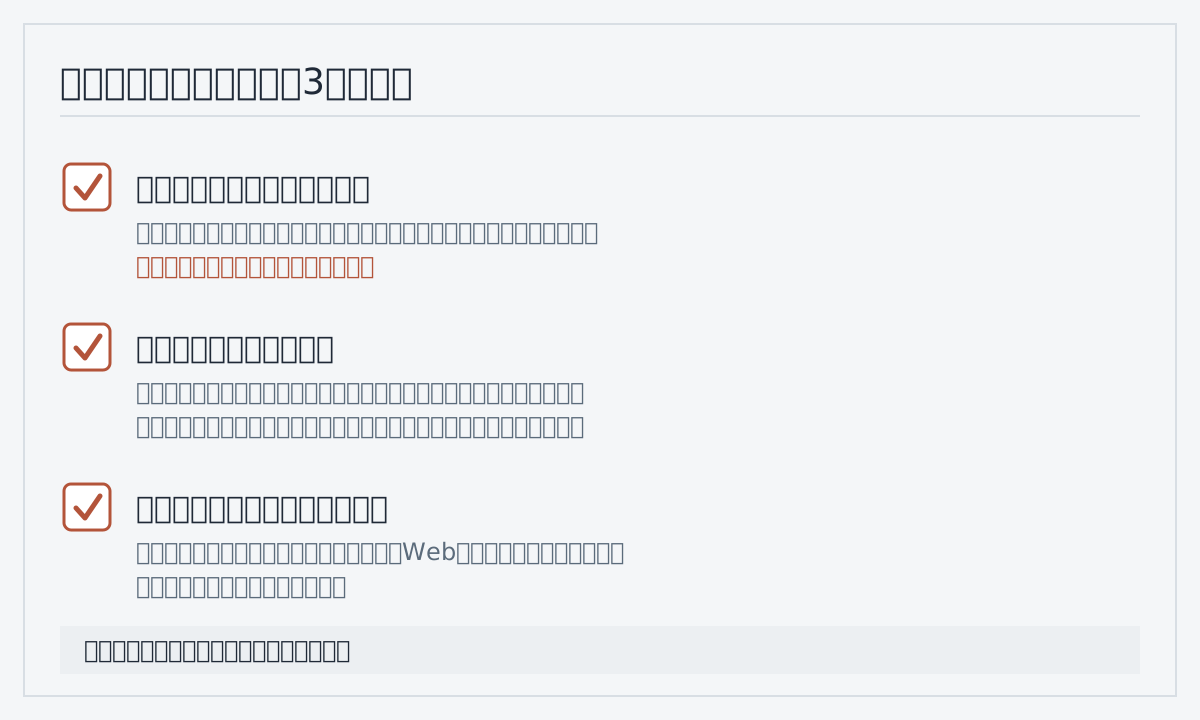
検索で見つけた地図画像をそのまま資料に貼るのは、権利面のリスクがあります。地図は著作物であり、「Webで見られる」と「資料に使ってよい」は別の話です。確認のポイントは3つです。
- 利用条件が明記されているかを見ます。「商用利用可」「加工可」「出典表示の要否」を配布元の利用規約で確認し、条件の書かれていない画像は使わないのが安全です。
- 出典表示の義務を確認します。公的機関の地図やデータでも、出典の明記を条件に利用可とされているものが多くあります。たとえば国土地理院の地図や国土数値情報を利用する場合は、それぞれの利用規約に沿った出典の記載が必要です。
- 社外配布の範囲まで見ます。社内資料では許される利用条件でも、顧客配布やWeb公開では条件が変わる場合があります。資料の行き先まで考えて確認します。
「フリー素材」と書かれていても規約はそれぞれ違います。出典と利用条件を資料の隅に書いておく運用にすると、あとから確認を求められたときにも困りません。
塗り分け地図を作る3つの方法
方法1: パワポの図形として作る
都道府県ごとの図形素材(編集可能なマップ素材)を使い、PowerPoint上で1つずつ塗る方法です。レイアウトの自由度は高い一方、47都道府県を1つずつ塗るのは手間で、市区町村レベルになると現実的ではありません。
方法2: 画像編集ソフトで塗る
白地図画像をペイント系ソフトで塗る方法です。塗り間違いの修正や、あとからの色変更に弱く、「部長の指摘で配色を変える」たびに作業がやり直しになります。
方法3: 塗り分けツールで作って書き出す
地図の塗り分けに特化したツールで作り、画像またはスライド用ファイルに書き出す方法です。データに基づく塗り分け(実績値による色分けなど)や、あとからの修正に強いのが利点です。
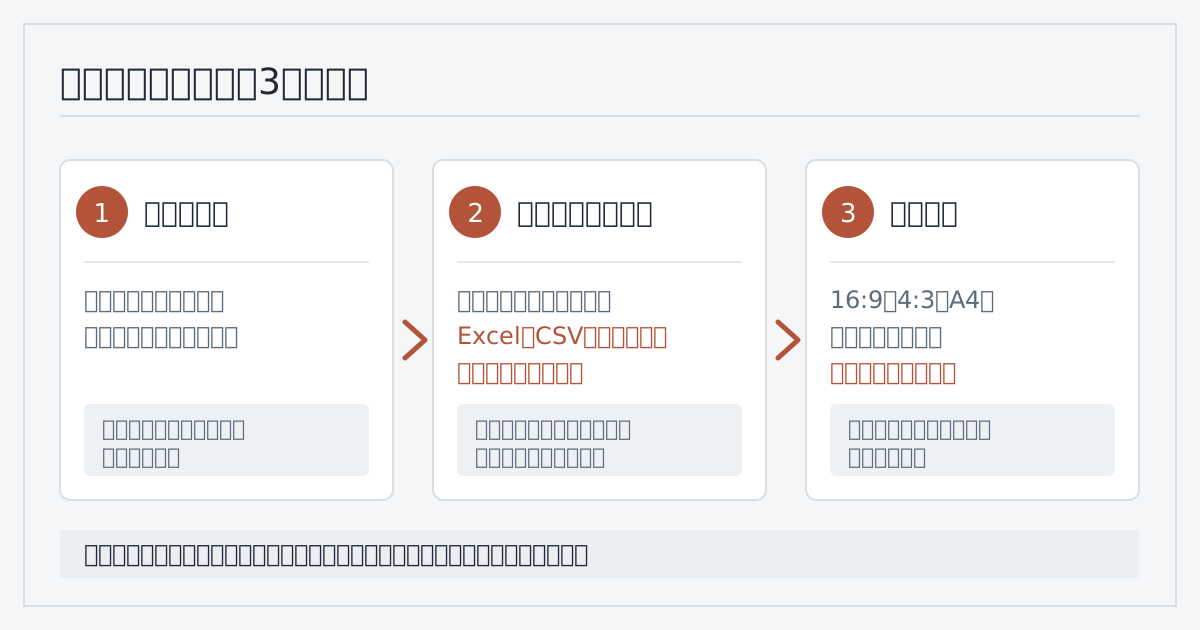
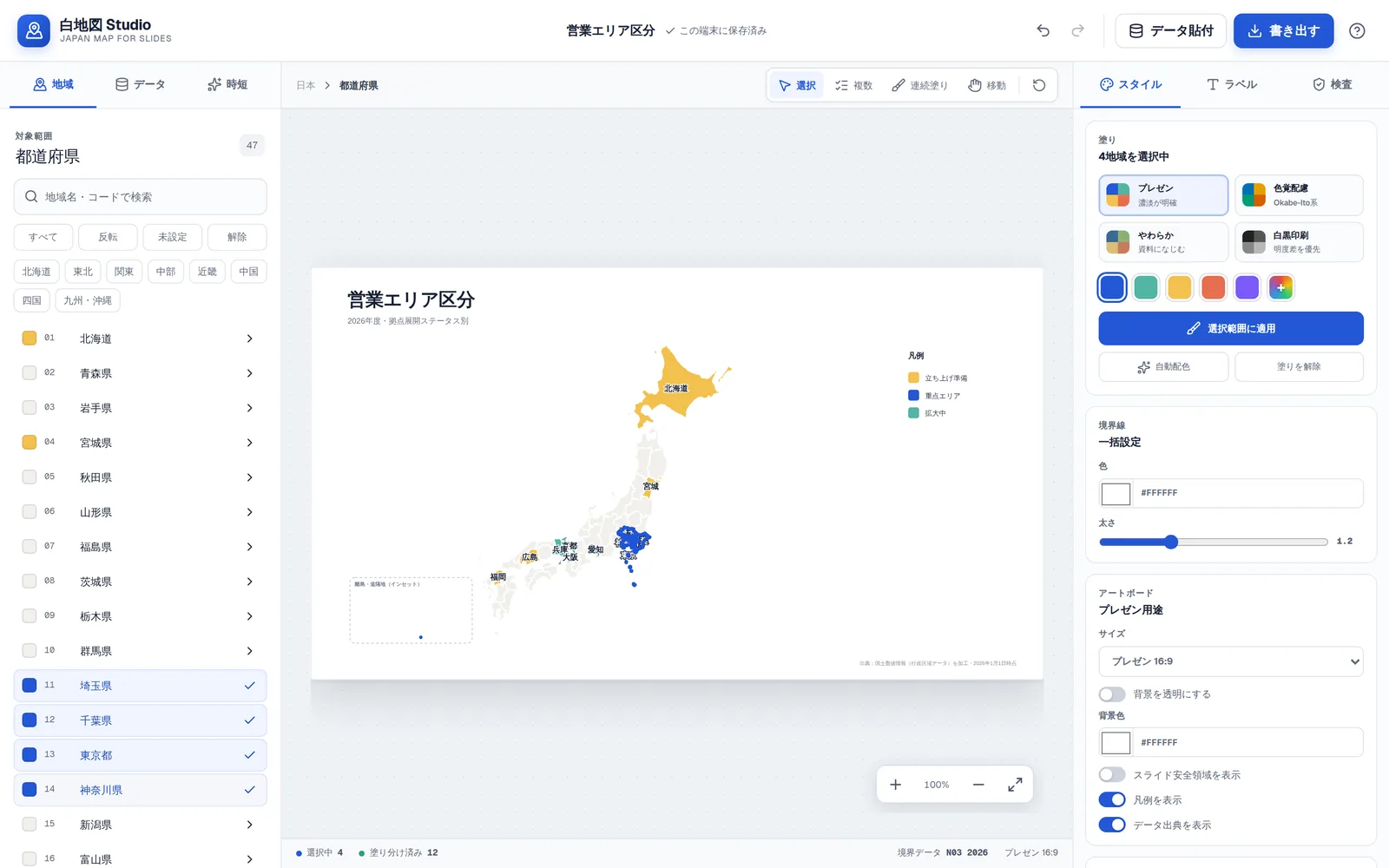
BenriWorksの無料ツール「白地図 Studio」(外部)はこの方法3のためのもので、次の流れで資料用の地図を作れます。
- 地域を選びます。都道府県や市区町村を、地図または一覧から選択します
- 色と情報を整えます。手動の塗り分けのほか、ExcelやCSVを貼り付けて値に応じた色分けもできます。色覚に配慮したパレットや白黒印刷向けパレットも用意されています
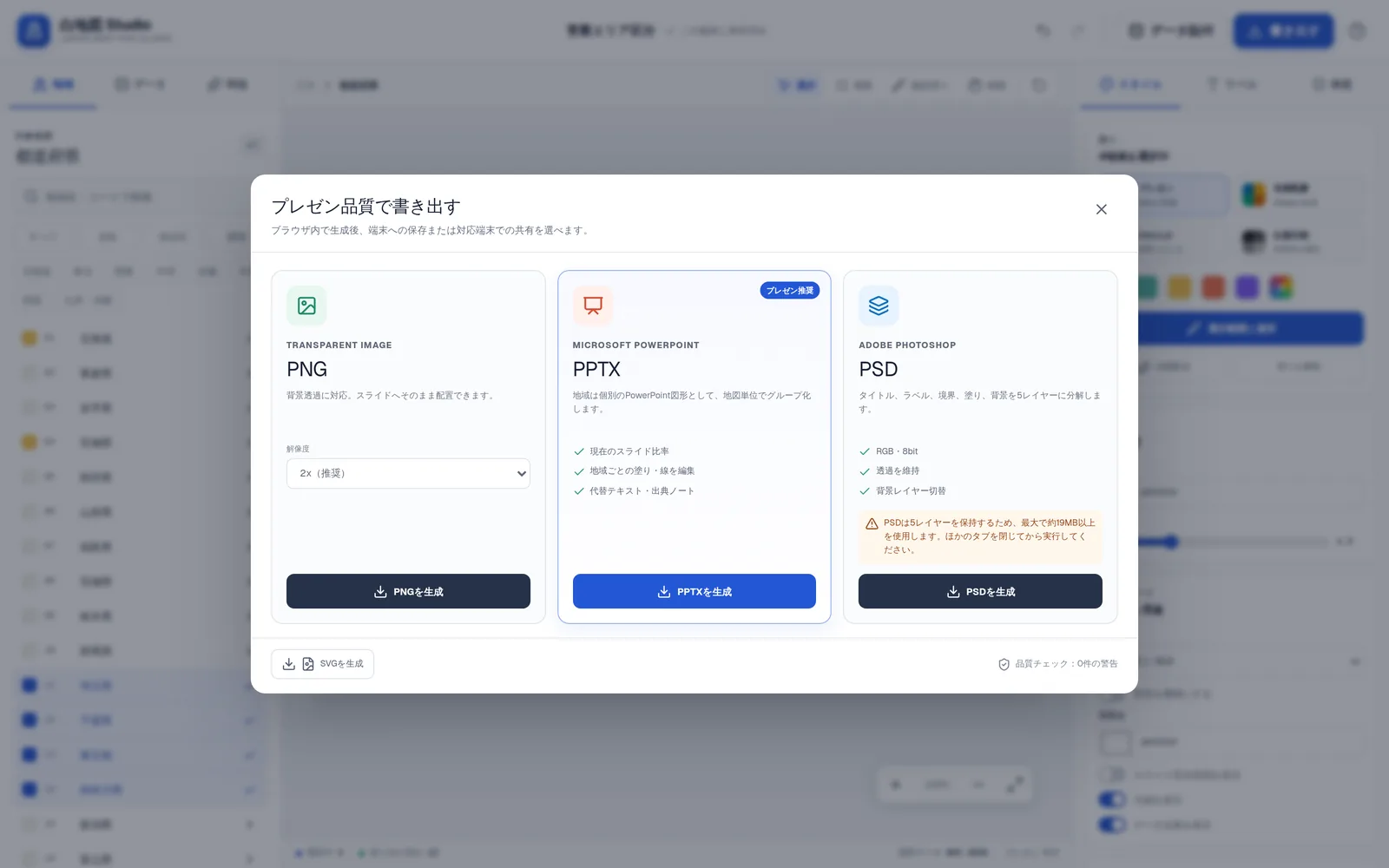
- 書き出します。16:9、4:3、A4のアートボードで、凡例つきのまま出力できます
編集内容はブラウザ内(localStorage)に保存され、編集データを外部に送信しない設計のため、社外秘の数値を扱う資料でも使いやすくなっています。境界データは国土数値情報(行政区域データ)を説明資料向けに簡略化したもので、出典表示はツール側の書き出しに含まれます。
パワポで崩れない貼り付け方
書き出した地図をスライドに載せるときの定番のつまずきと対策です。
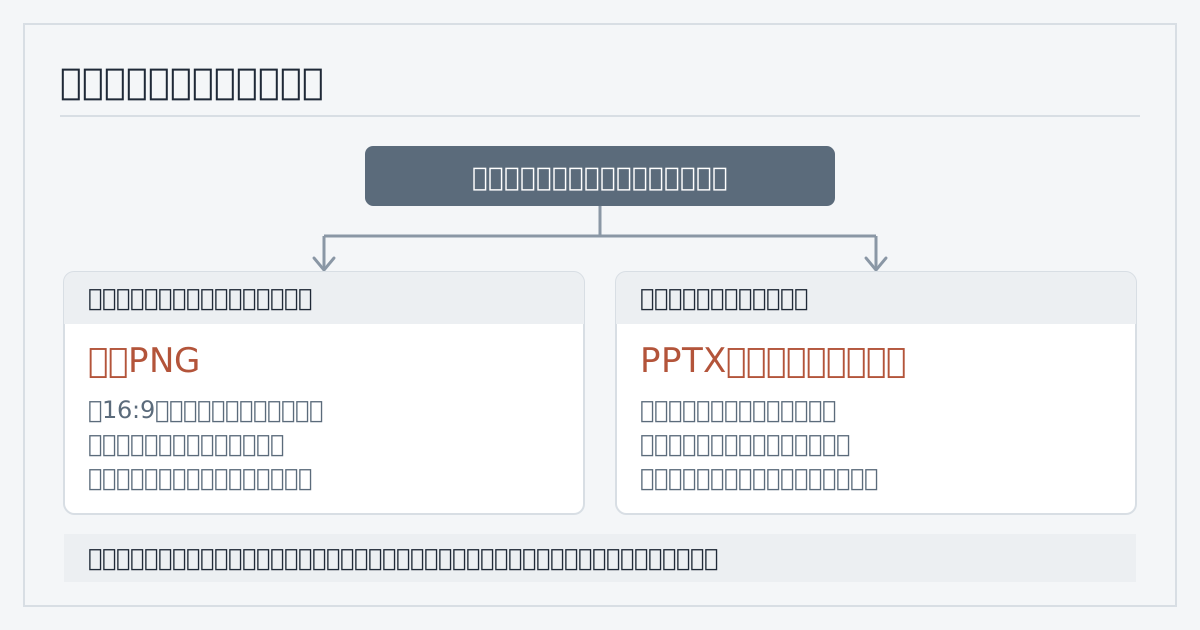
- 拡大でぼやけるのは、ビットマップ画像(PNG)が拡大に弱いからです。スライドサイズに合わせた解像度で書き出すか、透過PNGを原寸で使います。白地図 Studioなら16:9のアートボードで書き出せば、スライド全面にそのまま貼れます。
- 背景が白以外のスライドで地図の余白が四角く浮くときは、透過PNGを使うと防げます。
- あとから一部だけ直したいときは、画像ではなくPPTX形式(地域ごとの図形)で書き出します。PowerPoint上で特定の県だけ色を変えたり、境界線を太くしたりできます。「あとで直す」が見えている資料はこちらが安全です。
- 凡例と本体がずれるのは、凡例を後付けのテキストボックスで作るからです。凡例込みで書き出すか、地図とグループ化しておきます。
まとめ
- 地図を資料に使う前に、利用条件と出典表示を必ず確認する
- 塗り分けは手作業よりツール。データ貼り付け→色分け→凡例つき書き出しの流れが速い
- 貼り付けは用途で使い分け: 全面背景なら透過PNG、後修正があるならPPTX(図形)
- 白地図 Studio(外部)は無料・登録不要・編集データの外部送信なしで、この流れを一通りカバーします
READ NEXT
次はこれを読む
同じアプリを、別の視点から知る
Excelの都道府県データを地図の色に変える
手元の表計算にある都道府県別や市区町村別の数値を、塗り分け地図にするまでの手順。名前が一致しない原因、5段階の区切りが等間隔で決まること、色を自分で決めて渡す方法をまとめます
続きを読む →
同じテーマを、もう少し掘り下げる
Mermaidのフローチャートを、PowerPointで編集できる図形として貼る →同じテーマを、もう少し掘り下げる
同じ情報を何度も入力しない。ChatGPT・Claude Cowork で書類づくりをまとめる →
よくある質問
- 検索で見つけた地図画像を、そのまま資料に貼ってもよいですか
- 権利面のリスクがあります。地図は著作物であり、Webで見られることと資料に使ってよいことは別の話です。配布元の利用規約で商用利用可・加工可・出典表示の要否を確認し、条件の書かれていない画像は使わないのが安全です。
- 塗り分け地図はどうやって作るのが速いですか
- パワポの図形を1つずつ塗る方法や画像編集ソフトで塗る方法は、配色変更のたびに作業がやり直しになります。塗り分けツールで作って書き出す方法なら、データに基づく色分けやあとからの修正に強く、地域を選ぶ、色と情報を整える、凡例つきで書き出す、の流れで作れます。
- スライドに貼った地図がぼやけるのはなぜですか
- PNGなどのビットマップ画像は拡大に弱いためです。スライドサイズに合わせた解像度で書き出すか、透過PNGを原寸で使います。16:9のアートボードで書き出せば、スライド全面にそのまま貼れます。
- あとから一部の県だけ色を変えたい場合はどうしますか
- 画像ではなくPPTX形式(地域ごとの図形)で書き出します。PowerPoint上で特定の県だけ色を変える、境界線を太くするといった修正ができるため、あとで直すことが見えている資料はこちらが安全です。