ガイド公開日
Excelの都道府県データを地図の色に変える
この記事で分かること
手元の表計算にある都道府県別や市区町村別の数値を、塗り分け地図にするまでの手順。名前が一致しない原因、5段階の区切りが等間隔で決まること、色を自分で決めて渡す方法をまとめます

目次 読みたいところから
都道府県別の数字は、すでに表計算の中にあります。営業所ごとの実績、県別の出荷数、アンケートの回収率。あとは地図に色を塗るだけのはずなのに、その一手間で午後が終わることがあります。
白地図 Studioには、2列のデータを貼り付けて一括で塗り分ける入口があります。ただし貼り付けたデータは、そのまま色になるわけではありません。名前の照合と、区切りの計算という2つの処理を通ります。うまくいかないときに直す場所も、その2つのどちらかです。
貼り付けが受け取る形
必要なのは2列です。左に地域名または団体コード、右に値を置きます。
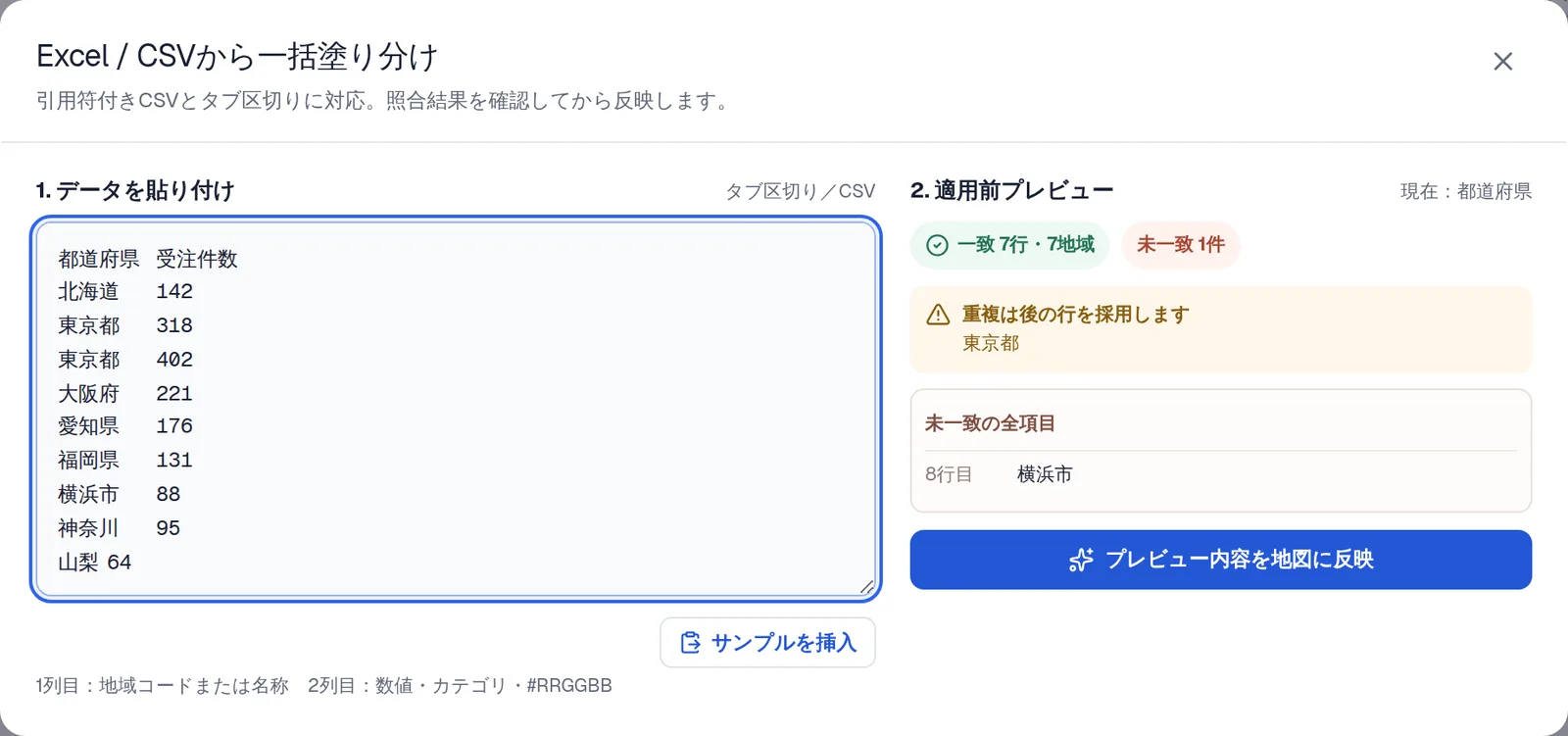
Excelで2列を選んでコピーすると、クリップボードにはタブ区切りの文字列が入ります。CSVファイルから持ってくればカンマ区切りです。貼り付け欄はこの2つを自動で見分けるので、どちらでもそのまま貼れます。引用符でくくられたセルも解釈します。閉じていない引用符があるときだけ、何行目かを添えたエラーが出ます。
1行目に「都道府県」「地域名」「code」などの見出しが入っていても、そのまま貼って構いません。見出しらしい語は読み飛ばします。
同じ表記が2回出てくる場合は、後の行を採用します。重複した表記はプレビューに並ぶので、集計漏れで同じ県が2行に分かれていないかを、反映の前に確かめられます。
ただし重複の判定は、表記どうしの比較です。「東京都」と「東京」のように書き方が違う2行は、同じ県を指していても別々の行として扱われ、警告は出ません。この場合も塗りは後の行が残ります。
名前が一致しないとき
貼り付けると、適用の前にプレビューが出ます。一致した行数と、一致しなかった行の一覧です。ここに並んだ表記を直すのが、塗り分けまでの一番の近道になります。
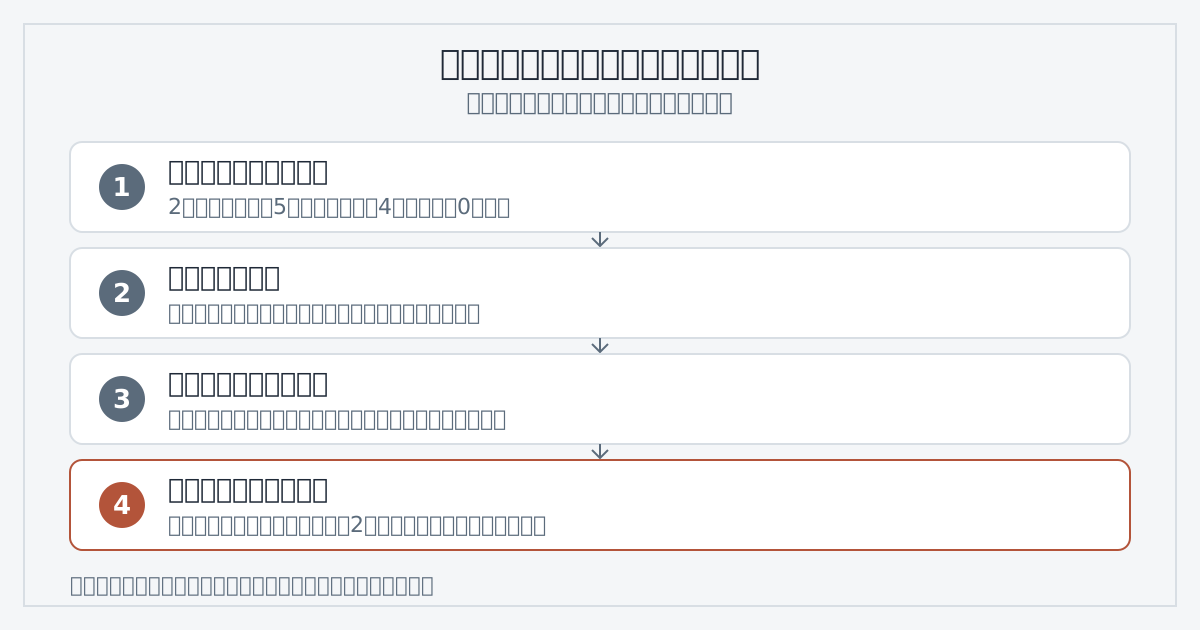
一致の判定は、上から順に4段階で試されます。
数字が含まれていれば、まず団体コードとして扱います。都道府県なら2桁、市区町村なら5桁です。4桁しかない場合は先頭に0を補います。都道府県コードを市区町村の地図に貼れば、その県の市区町村がまとめて選ばれます。
次が名前の完全一致です。全角と半角、大文字と小文字、空白の有無は吸収され、「ヶ」と「ヵ」は「ケ」として扱われます。「東京都」でも「東京都千代田区」でも通ります。
3番目が政令指定都市の扱いです。行政区の地図で「横浜市」と書けば、その市の区がまとめて選ばれます。区ごとに分けたデータでなくても、市の単位で色を塗れます。
最後が短縮形です。「東京」「大阪」のように末尾の都府県を落とした表記も拾います。ただしここには制限があります。候補が2つ以上あるときは、どこにも割り当てません。「南区」は複数の市にあるため、先頭の市に黙って塗るのではなく未一致として返します。表記を「広島市南区」まで書けば通ります。
なお「北海道」だけは、末尾を落とす処理の対象外です。落とすと「北海」になってしまうためで、この1件だけ特別扱いになっています。
5段階の区切りが決まる仕組み
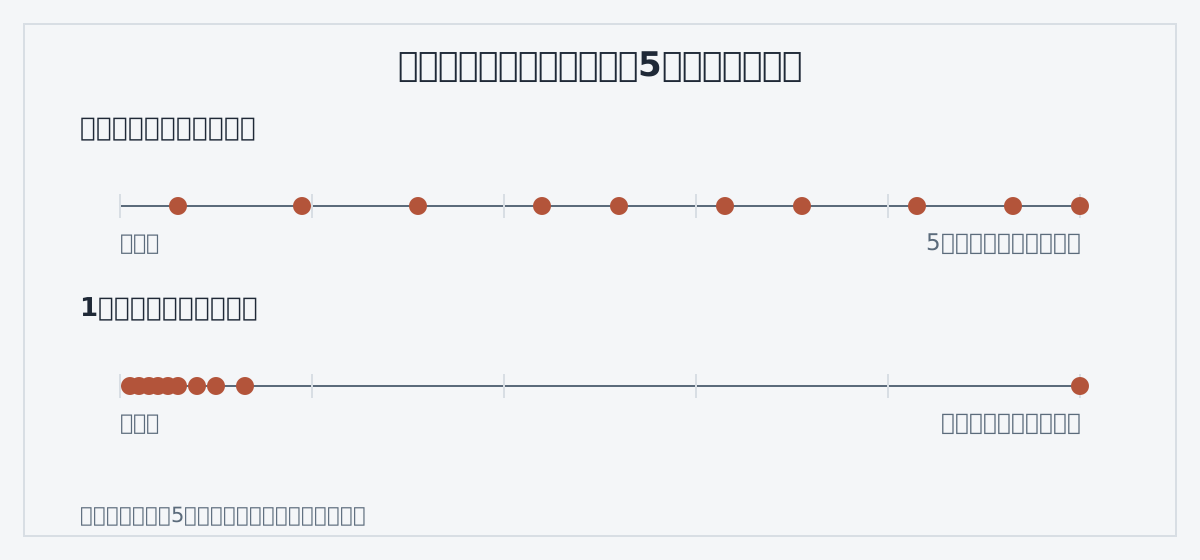
値がすべて数値なら、5段階に色分けされます。区切りの決め方は、最小値と最大値のあいだを等間隔に5つへ切る方式です。凡例には、その境界の値が小数第1位まで表示されます。
この方式は、値が広くばらついているデータではそのまま使えます。困るのは、1つの地域だけが飛び抜けている場合です。
たとえば東京だけが他県の10倍を超えるデータを貼ると、最大値が東京に引っ張られ、区切りの幅も東京基準になります。残りの県は下から1段目か2段目に集まり、地図はほとんど同じ色で埋まります。データの中に差はあるのに、色の上では見えません。
順位や分位で切りたい、という要求はここで出てきます。等間隔以外の分け方は貼り付けの側では選べないため、対処は2つです。
ひとつは、値そのものを加工してから貼ることです。対数を取る、順位に置き換える、上位を一定の値で頭打ちにする。表計算の得意な作業で、地図に渡す前に済ませられます。
色を自分で決めて渡す
もうひとつの対処は、区切りを地図の側に任せないことです。値の列を、数値ではなく #RRGGBB 形式の色コードで埋めると、その色がそのまま塗られます。分類は行われません。
区切りを自分で決めたいときは、この入口を使います。表計算の側で分位を計算し、IF や XLOOKUP で5色を割り当てて、色コードの列を作る。それを貼れば、意図した区切りの地図になります。凡例のラベルは、あとから画面上で編集できます。
カテゴリで塗り分けたい場合は、値の列に「重点」「継続」「新規」のような文字列を入れます。同じ文字列には同じ色が自動で割り当てられ、凡例には文字列がそのまま並びます。空欄の行は「未分類」としてまとまります。凡例に載る色は14件までです。

配色と書き出し
配色はプリセットから選べます。濃淡をはっきりさせたもの、色覚の多様性に配慮したOkabe-Ito系のもの、資料になじむ落ち着いたもの、そして白黒印刷向けに明度差だけで並べたものの4種類です。
社内資料が白黒で印刷される可能性があるなら、白黒印刷のプレビューで確認しておくと、刷ってから区別が付かないと気付く事態を避けられます。
書き出しはPNG、SVG、PSD、PowerPointの4形式です。PowerPointで出すと、都道府県や市区町村がそれぞれ独立した図形として並びます。貼ったあとに1県だけ色を変える、といった直しがPowerPoint上でできます。画像で貼ると、この直しのたびに作り直しになります。
地図には出典の表記が入ります。国土数値情報の行政区域データを加工したもので、表示のオンオフと文言は画面から確認できます。
貼り付けてから直すまで
表計算から2列をコピーして貼り、未一致の行を直し、色の潰れ方を見て必要なら値を加工する。この3手で、地図の側の作業はだいたい終わります。
そのあとPowerPointへ持っていくときの権利まわりと貼り付け方は、「白地図をパワポ資料に使う方法」にまとめてあります。地図ができたら、そちらへ進んでください。
READ NEXT
次はこれを読む
同じアプリを、別の視点から知る
白地図をパワポ資料に使う方法と、権利の注意点
営業資料や報告書に日本地図を載せるときの実務手順を解説します。地図画像の著作権・利用条件の確認ポイント、塗り分け地図の作り方、PowerPointで崩れない貼り付け方をまとめます
続きを読む →
同じテーマを、もう少し掘り下げる
Mermaidのフローチャートを、PowerPointで編集できる図形として貼る →同じテーマを、もう少し掘り下げる
ChatGPT Work入門、仕事を形にする最初の一歩 →
よくある質問
- Excelのデータはどう貼り付ければよいですか
- 地域名と値の2列を選んでコピーし、そのまま貼り付けます。Excelからのコピーはタブ区切りになりますが、CSVのカンマ区切りも自動で判別します。1行目が見出しの場合は自動で読み飛ばします。
- 一部の地域だけ色がつきません
- 名前が一致していない可能性があります。適用前のプレビューに未一致の行が一覧で出るので、そこに並んだ表記を直します。「南区」のように複数の市に同じ名前がある入力は、取り違えを避けるためどこにも割り当てません。
- 数値を貼ったら、ほとんどの県が同じ色になりました
- 5段階の区切りは最小値と最大値のあいだを等間隔に切って決まります。1つの地域だけ桁が違うと、残りが下の段に集まります。値を対数や順位に置き換えて貼り直すか、色そのものを指定する方法があります。
- 色を自分で決めることはできますか
- できます。値の列をすべて #RRGGBB 形式の色コードにして貼り付けると、その色がそのまま塗られます。分位や順位で区切りを決めたい場合は、表計算の側で色コードを作ってから渡します。