ガイド更新日
Codexへの最初の依頼は、文言ひとつから
この記事で分かること
Codex 集中講座の第3回。READMEの見出しを直す練習から、依頼、差分の確認、受け入れまでを体験します。/initで作る規約と、作業を閉じて再開する方法も扱います。

目次 読みたいところから
Codexを開いたものの、最初に何を入力すればよいか迷う。まずは文言ひとつの修正を頼んでみましょう。変更前と変更後を自分で見比べられる題材なら、返ってきた結果を読む練習になります。
作業用フォルダを開き、規約の下書きを作り、短い依頼を出します。そのあとで読むのは、ファイルの変更前後を示す差分です。受け入れるか、聞き直すかを自分で決めるところまで、一度通します。
作業するフォルダの中で起動する
Codex は、開いたフォルダを作業の範囲として扱います。デスクトップアプリならフォルダを選ぶ画面が出ますし、コマンドライン版なら、そのフォルダへ移動してから codex と打ちます。
cd C:\work\my-project
codex
コマンドライン版で起動すると、まずそのフォルダを信頼してよいかを聞かれます。次は執筆環境(codex-cli 0.154.0)で実際に表示されたものです(執筆環境が Linux のため、パスの表記だけは Windows と異なります)。
> You are in /work/my-project

  Do you trust the contents of this directory? Working with untrusted contents comes
  with higher risk of prompt injection. Trusting the directory allows project-local
  config, hooks, and exec policies to load.

› 1. Yes, continue
  2. No, quit
聞かれる理由は表示のとおりです。そのフォルダに置かれた設定やフックが読み込まれるため、中身を知らないリポジトリをいきなり開くときは、ここが一度止まって考える場所になります。
進むと、この画面になります。
╭───────────────────────────────────────────╮
│ >_ OpenAI Codex (v0.154.0)                │
│                                           │
│ model:     gpt-6-astra   /model to change │
│ directory: /work/my-project               │
╰───────────────────────────────────────────╯

› Ask Codex to do anything

  gpt-6-astra default · /work/my-project
枠の中に、いま使っているモデルと作業フォルダが出ます。この2つが、そのセッションで効いている前提のすべてです。下の行にも同じものが出ているので、作業中に迷ったらそこを見れば済みます。
別の場所から起動先を指定することもできます。コマンドライン版には -C, --cd <DIR> という指定があり、起動時の作業フォルダを渡せます。
ここで大事なのは、選んだフォルダの外は既定では触れないということです。第5回で詳しく扱いますが、書き込みが許されるのは作業フォルダとその下だけで、外にあるファイルを書き換えるには別の許可が要ります。だから最初にどのフォルダを開くかが、そのまま安全の境界になります。
もうひとつ、起動先は Git の管理下にあるフォルダを選んでください。非対話で動かす codex exec には、Gitリポジトリの外で動かすことを許す --skip-git-repo-check という指定があります。
わざわざ「確認を飛ばす」指定が用意されているということは、既定では確認しているということです。Git があれば、気に入らない変更をまとめて捨てられます。Git がなければ、上書きされたファイルは戻りません。
Git そのものは第7回で扱いますが、この時点では git init と git commit を1回ずつ通しておけば足ります。
最初の依頼の前に、/init を通す
フォルダを開いたら、依頼より先に /init を実行します。
これは、そのリポジトリを読んで AGENTS.md の下書きを作らせるコマンドです。AGENTS.md は、Codex が作業を始める前に読む規約のファイルで、使っている言語、動かし方、検査の通し方などを書いておきます。/init は、その下書きをリポジトリの中身から推測して書き出します。
出てきたものをそのまま使う必要はありません。むしろ最初は、書かれた内容が事実と合っているかを読む時間だと思ってください。テストの走らせ方が違っていたり、使っていないフレームワークが書かれていたりします。そこを直す作業が、そのまま「このリポジトリで何が守られるべきか」を自分で言葉にする作業になります。
AGENTS.md の中身をどう設計するかは第9回でまとめて扱います。ここでは、下書きを作って、明らかな間違いだけ直して、コミットしておけば十分です。
最初の依頼は、確かめられる大きさにする
さて、最初の依頼です。
選び方の条件はひとつだけで、出てきた結果の正しさを自分で判定できることです。文言の修正、関数1つの切り出し、テスト1件の追加。このあたりが適します。
逆に、最初にやらないほうがよいのは「このアプリにログイン機能をつけて」のような依頼です。出てくる量が多く、正しいかどうかを読み切れません。読み切れないものを受け入れると、次に何か壊れたときに、どこから壊れたのかが分からなくなります。
依頼の文は、対象と、望む結果と、確かめ方の3つが入っていれば十分です。
コードをまだ読めない場合は、Git管理下にある練習用プロジェクトの README.md を使います。ファイルに # 練習用プロジェクト という見出しがある例なら、次のように頼めます。
README.md の最初の見出しを「練習用プロジェクト」から
「はじめてのAI開発」に変えてください。
本文と、ほかのファイルは変えないでください。
最後に、変更した行の差分を見せてください。
結果は、見出しの1行だけが変わっているかで確かめます。READMEがない場合は、先に練習用のフォルダで作っておきます。実際のファイルに合わせて、変更前の文言を書き換えてください。
関数の動きを自分で確かめられる場合は、次のような依頼も試せます。ファイル名やコマンドは、そのプロジェクトにあるものに合わせます。
src/lib/date.ts の formatDate を、和暦にも対応させてください。
既存の呼び出し側は変えず、第2引数で切り替える形にしてください。
テストは tests/unit/date.test.ts に追加し、npm test が通ることを確認してください。
「確かめ方」を書いておくと、Codex は自分で検査コマンドを走らせて、通るところまで持っていきます。この一文があるかないかで、返ってくるものの完成度は変わります。依頼の書き方そのものは第6回で扱います。
返ってきた差分の読み方
依頼を出すと、Codex はファイルを読み、編集し、必要ならコマンドを実行します。その過程は画面に流れますが、最後に見るべきは差分です。
差分は、行の頭に印がついた形で出ます。消える行と、増える行が並んでいます。読む順番を決めておくと速くなります。
- 触ったファイルの一覧を先に見る。依頼で想定していなかったファイルが入っていないか
- 消えている行を見る。消してよいものだったか
- 増えている行を見る。書き方が周りと揃っているか
- 検査の結果を見る。テストや型検査が通っているか
差分の見え方を、公式の IDE 拡張機能の画面で確かめます。これは別の作業で Web ページを変更した例で、先ほどの README の練習結果ではありません。右下に変わったファイル、左の「Codex Diff」に行ごとの変更が並んでいます。
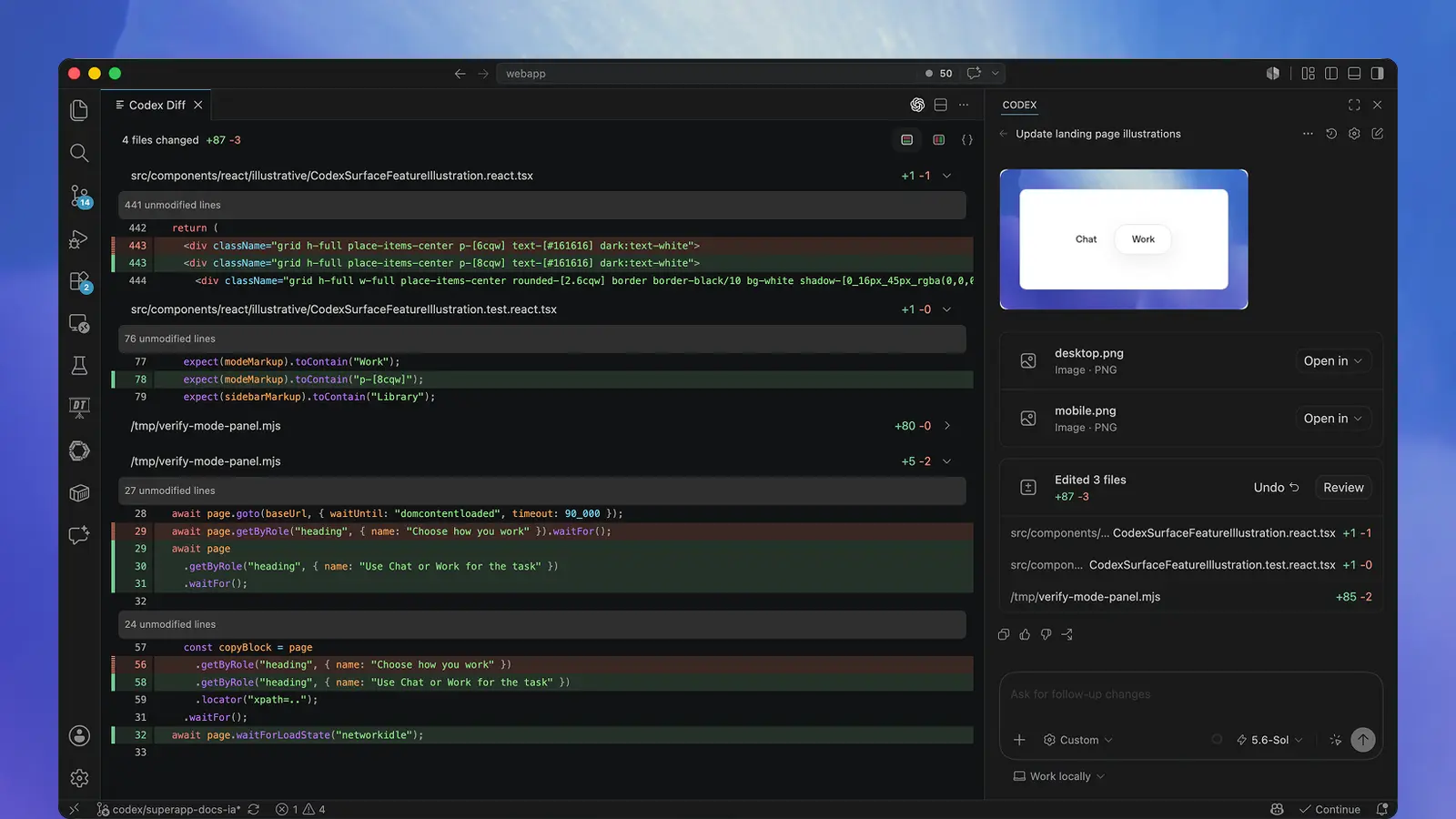
まず右下のファイル名を見て、依頼した範囲に収まるか確かめます。次に左へ移り、赤い削除行と緑の追加行を見比べます。テスト用ファイルにも変更が見えますが、この画面だけでは検査が通ったかは分かりません。検査の実行結果は、別にコマンドの出力で確かめます。
順番がこうなっているのは、1つ目で気づけることが一番大きいからです。「文言を直して」と頼んだのに設定ファイルが書き換わっていたら、その時点で受け入れずに理由を聞いたほうが速い。中身の1行1行を読むのは、範囲が想定どおりだと分かってからで間に合います。

承認を出す場面と、止める場面
作業の途中で、Codex は人に確認を求めることがあります。ファイルの書き込み、コマンドの実行、作業フォルダの外への操作などです。どこで止まるかは承認の方針で決まり、既定の設定では、必要な場面で聞いてくる形になっています。
聞かれたときに考えることは2つです。
ひとつは、その操作が依頼の範囲に入っているかどうか。文言を直す依頼で npm install を走らせたいと言ってきたら、なぜそれが要るのかを先に聞きます。理由が返ってこないなら止めます。
もうひとつは、その操作が戻せるかどうか。ファイルの書き換えは Git があれば戻せます。外部への送信や、データベースへの書き込みや、デプロイは戻せません。戻せない操作は、依頼した覚えがなければ止める。この一線だけ決めておけば、最初のうちは困りません。
承認の方針とサンドボックスの組み合わせは第5回でまとめて扱います。ここでは既定のまま進めてください。
セッションを畳んで、また開く
1時間の作業は途中で切れます。会議が入り、パソコンを閉じ、翌日また開く。
Codex のセッションは記録されているので、続きから再開できます。コマンドライン版では次の形です。
codex resume --last
引数なしの codex resume は、過去のセッションを一覧から選ぶ画面を出します。--all をつけると、別のフォルダで動かしたセッションも含めて表示されます。
別の道筋を試したいときは codex fork です。ここまでの文脈を引き継いだまま枝分かれさせるので、「さっきの続きで別の直し方を試す」ができます。元のセッションは残ります。
会話が長くなってきたときは /compact で要約に畳めます。長い会話をそのまま持ち続けると、古いやり取りに引きずられて的外れな提案が増えます。話題が変わったら畳む、を癖にしておくと結果が安定します。
1時間でできた状態
ここまでで、手元には次のものが残っているはずです。
- 規約の下書きが入った
AGENTS.mdが1つ - 依頼から生まれた差分が1つ、内容を読んだうえでコミットされた状態
- 「範囲が想定どおりか」を先に見る読み方
最初の1件は誰でも丁寧に読みます。問題は10件目で、そのころには差分をざっと流して受け入れたくなります。先に見る場所を決めておくのは、そのときのための仕掛けです。
変更を自分の言葉で説明する
最初の依頼で変わったファイルを開き、「どの行が、なぜ変わったか」を一文で書きます。ほかのファイルも変わっていたら、その理由を確かめてください。
差分を見て説明できれば、受け入れる判断の材料が揃っています。まだ説明できない箇所は、Codexに聞き直す場所です。
次の回
変更を読む流れができたら、作業の難しさと待てる時間に合う設定を選びます。「Codexのモデルと考える深さの選び方」へ進めます。
参照した公式情報
- OpenAI Codex IDE 拡張機能ガイド(外部)(差分画面の公式例、2026年10月22日確認。撮影日は不明)
- OpenAI「Codex CLI」「Command line options」「Agent approvals & security」「Custom instructions with AGENTS.md」(learn.chatgpt.com/docs、2026年11月時点。developers.openai.com/codex から移転)
- コマンドライン版の引数と補助コマンドは codex-cli 0.167.0 を執筆環境へ導入して取得(フォルダの信頼の確認と起動画面は 0.154.0 のもの)
READ NEXT
次はこれを読む
Codex 集中講座の次の回へ
Codexのモデルと考える深さの選び方
Codex 集中講座の第4回。文言の修正と設計の相談を例に、モデルと思考の深さを選び分けます。切り替えの方法、使用量、長い会話の扱いも整理します。
続きを読む →
この記事とあわせて読みたい記録
Codex と GitHub と Vercel で、Webアプリを公開するまでの流れ →同じテーマを、もう少し掘り下げる
Claude Code入門、小さな変更から始める →
よくある質問
- Git リポジトリでないフォルダでも使えますか
- 使えますが、既定では確認が入ります。非対話で動かす `codex exec` には `--skip-git-repo-check`(Gitリポジトリの外で動かすことを許す)という指定があり、これは裏を返せば、既定では Git の管理下にあることを確かめているということです。Git の履歴がないと、書き換えられたファイルを元に戻す手段が手元に残りません。最初のうちほど、Git の中で動かしてください。
- 最初の依頼は何にすればよいですか
- 自分が手で書ける大きさで、結果を自分で確かめられるものにしてください。文言の修正、関数1つの切り出し、テスト1件の追加あたりが適します。出てきた差分の正しさを自分で判定できることが、最初の依頼を選ぶ唯一の条件です。
- 作業の途中で閉じてしまいました
- セッションは記録されています。`codex resume --last` で直前の続きから再開でき、引数なしの `codex resume` は過去のセッションの一覧から選ぶ画面を出します。別の道筋を試したいときは `codex fork` で枝分かれさせられます。