ガイド更新日
Claude Codeへの最初の依頼は、文言ひとつから
この記事で分かること
Claude Code 集中講座の第4回。READMEの見出しを直す小さな練習から、依頼、差分の確認、受け入れまでを体験します。/initで作る規約と、許可を求められたときの判断も扱います。

目次 読みたいところから
最初からアプリを丸ごと作ってもらうと、返ってきた変更をどこから読めばよいか迷います。まずは文言をひとつ直す依頼から。変更前と変更後を自分で見比べられる題材なら、受け入れるかどうかも決められます。
作業用フォルダを開き、規約の下書きを作り、短い依頼を出します。そのあとで読むのは、ファイルの変更前後を示す差分です。依頼から差分の確認までを一度通してみましょう。
開くフォルダが、安全の境界になる
セッションを始めるときにプロジェクトのフォルダを選びます。ここで選んだ場所が、そのまま作業の範囲です。
既定では、選んだフォルダの外は読み書きの扱いが変わります。第5回で詳しく扱いますが、作業フォルダの中のファイルを読むことは許可なしに行われ、外のファイルを読むときは確認が入ります。書き込みも同じ考え方です。
だから最初にどのフォルダを開くかが、いちばん大きな設定になります。リポジトリの根を開くのが基本で、モノレポで自分の担当が決まっているなら、その下のフォルダを開くほうが範囲は狭くなります。
Git の管理下にあるフォルダを選んでください。Git があれば、気に入らない変更をまとめて捨てられます。なければ、上書きされたファイルは戻りません。第8回でチェックポイントという別の戻し方も出てきますが、あれは Git の代わりにはなりません。
最初の依頼の前に、/init を通す
プロジェクトを選んだら、依頼を出す前に /init を打ちます。
これは、そのリポジトリを読んで CLAUDE.md の下書きを作らせるコマンドです。CLAUDE.md は Claude Code がセッションの最初に読む規約のファイルで、ビルドの通し方、テストの走らせ方、コードの書き方などを書いておきます。公式ドキュメントによれば、/init はコードベースを解析して、見つけたビルドのコマンド、テストの手順、プロジェクトの慣習を書き出します。
出てきたものは下書きです。そのまま使うより、書かれている内容が事実と合っているかを読む時間だと考えてください。テストの走らせ方が実際と違っていたり、もう使っていないフレームワークの名前が残っていたりします。そこを直していくうちに、「このリポジトリで何を守るべきか」が自分の言葉になります。
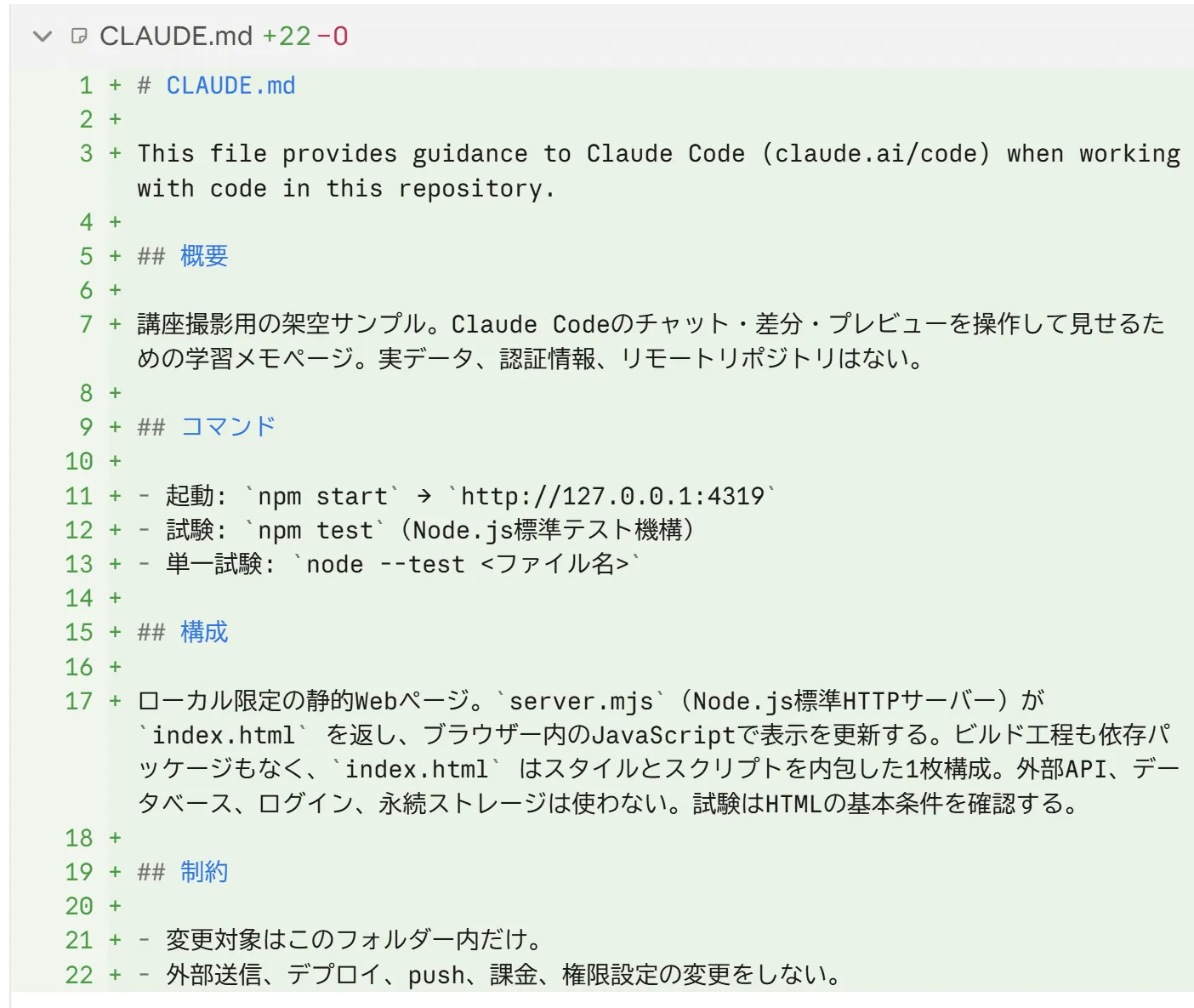
すでに CLAUDE.md がある場合は上書きされません。公式の説明では、その場合の /init は改善案を出します。
CLAUDE.md の中身をどう設計するかは第9回でまとめて扱います。ここでは、下書きを作って、明らかな間違いだけ直して、コミットしておけば十分です。
最初の依頼は、確かめられる大きさにする
条件はひとつです。返ってきたものが正しいかどうかを、自分で判定できること。文言の修正、関数1つの切り出し、テスト1件の追加。このあたりが手ごろです。
向かないのは「このアプリにログイン機能をつけて」のような依頼です。出てくる量が多すぎて読み切れません。読み切れないまま受け入れると、次に何か壊れたときに、どこが起点なのか追えなくなります。
書くのは、どこを、どうしてほしくて、何が通れば終わりか。この3点で足ります。
コードをまだ読めない場合は、Git管理下にある練習用プロジェクトの README.md を使います。ファイルに # 練習用プロジェクト という見出しがある例なら、次のように頼めます。
README.md の最初の見出しを「練習用プロジェクト」から
「はじめてのAI開発」に変えてください。
本文と、ほかのファイルは変えないでください。
最後に、変更した行の差分を見せてください。
結果は、見出しの1行だけが変わっているかで確かめます。READMEがない場合は、先に練習用のフォルダで作っておきます。実際のファイルに合わせて、変更前の文言を書き換えてください。
関数の動きを自分で確かめられる場合は、次のような依頼も試せます。ファイル名やコマンドは、そのプロジェクトにあるものに合わせます。
src/lib/date.ts の formatDate を、和暦にも対応させてください。
既存の呼び出し側は変えず、第2引数で切り替える形にしてください。
テストは tests/unit/date.test.ts に追加し、npm test が通ることを確認してください。
「確かめ方」を書いておくと、Claude は自分で検査のコマンドを走らせて、通るところまで持っていきます。この一文があるかないかで、返ってくるものの完成度は変わります。依頼の書き方そのものは第7回で扱います。
返ってきた差分の読み方
依頼を出すと、Claude はファイルを読み、編集し、必要ならコマンドを実行します。その過程はチャットのペインに流れますが、最後に見るべきは差分のペインです。
読む順番を決めておくと速くなります。
- 触ったファイルの一覧を先に見る。依頼で想定していなかったファイルが入っていないか
- 消えている行を見る。消してよいものだったか
- 増えている行を見る。書き方が周りと揃っているか
- 検査の結果を見る。テストや型検査が通っているか
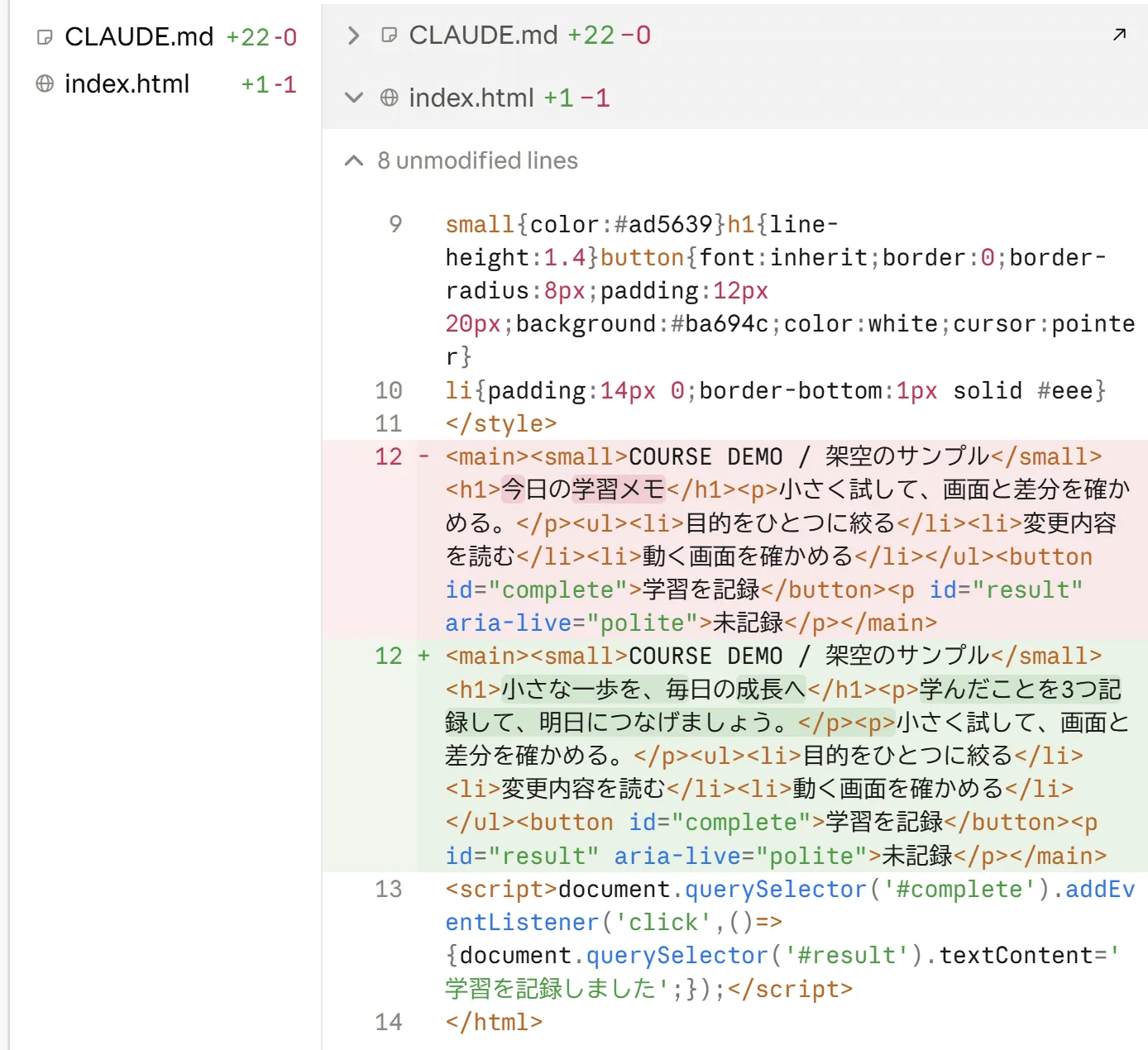
この順にするのは、1つ目で止められる事故が一番大きいからです。文言を直すよう頼んだのに設定ファイルが書き換わっていたら、中身を読む前に理由を聞いたほうが速く終わります。1行ずつ追うのは、範囲が想定どおりだと分かってからで間に合います。

許可を求められたときに考えること
作業の途中で、Claude は確認を求めることがあります。コマンドの実行、作業フォルダの外への操作、外部への通信などです。
聞かれたときに考えることは2つです。
1つは、頼んだ範囲の中かどうか。文言の修正を頼んだのに npm install を走らせたいと言ってきたら、先に理由を聞きます。納得できる答えが返ってこなければ止めます。
もう1つは、あとで戻せるかどうか。ファイルの書き換えは Git があれば戻せますし、第8回で扱うチェックポイントでも戻せます。外部への送信、データベースへの書き込み、デプロイは戻りません。戻らない操作は、頼んだ覚えがなければ止める。この線だけ引いておけば、当面は困りません。
「今後は聞かない」の重み
許可の画面には「はい、今後は聞かない」という選択肢があります。ここは慎重に扱ってください。
公式ドキュメントによれば、この選択がどこまで効くかは、許可したものの種類で決まります。
| 許可したもの | 「今後は聞かない」が効く範囲 |
|---|---|
| シェルのコマンド | リポジトリとコマンドの組み合わせごとに、ずっと |
| ファイルの編集 | そのセッションが終わるまで |
| Web ページの取得 | リポジトリとドメインの組み合わせごとに、ずっと |
| Web 検索 | リポジトリごとに、ずっと |
シェルのコマンドで押すと、そのリポジトリではそのコマンドが二度と確認なしに走ります。
押してよいのは、何度走らせても状態が変わらないものです。テストの実行、型検査、書式の検査。押さないほうがよいのは、反映、送信、削除に関わるものです。
公式ドキュメントによれば、押してしまったものは許可の規則として、リポジトリの根にある .claude/settings.local.json に保存されます。デスクトップアプリでは /permissions が使えないので、取り消すときはこのファイルから規則を消すか、ターミナル版の /permissions を使います。第5回で扱います。
セッションを畳んで、また開く
作業はたいてい途中で切れます。会議が入り、パソコンを閉じ、翌日また開く。
デスクトップアプリでは、セッションはサイドバーに残ります。選べば、会話も変更もそのまま続きます。ターミナル版なら claude --continue でその場所の直前の会話を続けられますし、claude --resume で一覧から選べます。
会話が長くなってきたら /compact で要約に畳めます。長い会話をそのまま持ち続けると、古いやり取りに引きずられて的外れな提案が増えます。話題が変わったら畳むを癖にしておくと結果が安定します。畳み方と巻き戻し方は第8回でまとめて扱います。
1時間でできた状態
ここまでで、手元には次のものが残っているはずです。
- 規約の下書きが入った
CLAUDE.mdが1つ - 依頼から生まれた差分が1つ、内容を読んだうえでコミットされた状態
- 「範囲が想定どおりか」を先に見る読み方
最初の1件は誰でも丁寧に読みます。10件目でも同じ順で読めるかどうかが、このあと効いてきます。差分をざっと流して受け入れたくなるのは、たいていそのあたりからです。
変更を自分の言葉で説明する
最初の依頼で変わったファイルを開き、「どの行が、なぜ変わったか」を一文で書きます。頼んだ箇所のほかにも変更があれば、その理由を確かめてください。
差分を見て説明できれば、受け入れる判断の材料が揃っています。まだ説明できない箇所は、Claude Codeに聞き直す場所です。
次の回
変更を読む流れができたら、どの操作を任せ、どこで確認を挟むかを決めます。「Claude Codeの権限モードを、任せる範囲で選ぶ」へ進めます。
参照した公式情報
- Anthropic「How Claude remembers your project」「Configure permissions」「Desktop application」(code.claude.com/docs、2026年11月時点)
READ NEXT
次はこれを読む
Claude Code 集中講座の次の回へ
Claude Codeの権限モードを、任せる範囲で選ぶ
Claude Code 集中講座の第5回。権限モードごとに、何を任せ、どこで確認するかを整理します。autoモードの審査対象と、許可の規則を読むための目安を示します。
続きを読む →
この記事とあわせて読みたい記録
Gitで、Codexの変更を読み、戻せるようにする →同じテーマを、もう少し掘り下げる
AIが書いたプルリクエストの検査が、3秒で終わっていた →
よくある質問
- 最初の依頼は何にすればよいですか
- 自分が手で書ける大きさで、結果を自分で確かめられるものにしてください。文言の修正、関数1つの切り出し、テスト1件の追加あたりが適します。出てきた差分の正しさを自分で判定できることが、最初の依頼を選ぶ唯一の条件です。
- 「今後は聞かない」を押してもよいですか
- 戻せる操作に限ってください。公式ドキュメントによれば、この選択はリポジトリとコマンドの組み合わせごとに永続します。テストの実行や型検査のような、何度走らせても状態が変わらないものは押して構いません。反映や送信や削除は押さないでください。
- CLAUDE.md がすでにある場合はどうなりますか
- 上書きされません。公式ドキュメントによれば、CLAUDE.md がすでにあるときの `/init` は、上書きではなく改善案を提示します。既存の内容を残したまま足りない部分を補えます。