ガイド更新日
同じ情報を3回書かない。1つのメモから書類一式へ
この記事で分かること
案件メモから依頼確認書、予定表、案内文をまとめて作り、納期変更の改訂まで依頼します。転記作業を照合作業へ切り替えるための演習です。

目次 読みたいところから
依頼確認書、予定表、案内文と、同じ案件名を何度も手入力している場面はよくあります。書いている内容は同じなのに、書類が増えるほど時間も注意力も奪われます。さらに納期変更が入るたびに、同じ修正作業をやり直さなければなりません。
ここまでの回で、求める完成形を伝える方法と、メモや数字を確かめる手順を練習してきました。この回では、それらをまとめて1つの流れとして試します。まず元メモと書式を渡して3書類の下書きと対応表を作ってもらい、次に納期変更が入ったら、同じ資料をもとに改訂版と変更一覧を依頼します。同じ情報を手で転記し続ける進め方から、できあがった案を元資料と照合する進め方へ切り替えるのがねらいです。
書類がそろうだけでなく、どこが変わったのかを追えるところまで試してみましょう。ここで身に付けた照合の視点を使って、次の回では別々の提案を見比べ、判断材料を整理します。
実際に取得した本文と訂正
2026年10月16日、Coworkとチャットが統合されたClaudeのデスクトップ画面で、DEMO-101の初回出力、納期改訂、訂正まで進めました。入力と画面保存にはCodexのComputer Useを使いました。添付やフォルダー接続は使わず、架空素材を本文へ貼り付けています。このあと紹介するファイル添付の演習とは入力方法が異なるため、分けて記録しています。
初回は3書類と対応表を取得しました。改訂直後は新しい納期が3書類とも正しく入り、社内案内文の納期欄には旧日付の注記も加わりました。実際に送った改訂依頼では注記の併記禁止までは明示していなかったため、後から「本文の納期欄は新日付だけ」と明確にすると、その形式にそろいました。新納期そのものに誤りがあって直したわけではないため、誤記の修正とは区別して扱います。
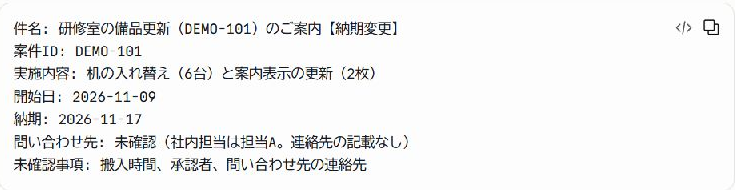
照合はAIの補助までで、人が元資料と突き合わせる作業は残っています。WordやExcelの生成、Googleサービスとの接続はこの試行では使っていません。実際の依頼全文、訂正前後の原文、ChatGPT側で停止した範囲は「同じ情報を何度も入力しない」にまとめました。
同じ元メモから3書類を起こす
案件メモを開いて確認書に転記し、次に予定表、最後に案内文へと、同じ値を何度も書き写す手間を1回の依頼にまとめてみましょう。ここで受け取る成果物は、3書類の下書きと、共通項目がそろっているかを確認するための対応表です。
case-note.txt と document-forms.txt を添付します。案件IDと案件名は3書類で共通ですが、予算上限は依頼確認書、搬入時間は作業予定表、問い合わせ先は案内文だけの項目です。それぞれの書式に固有の項目は消さず、メモに書かれていない値は「未確認」のまま残します。
添付した案件メモと書式から、3つの書類を別々の下書きとして作ってください。
共通項目は同じ値にし、書式固有の項目も残してください。
メモにない搬入時間、承認者、問い合わせ先は「未確認」にします。
出力ごとに項目名、値、根拠ファイルを示す対応表を付けてください。
元資料は変更せず、外部へ送信しないでください。
そろった3書類を元メモと照合する
3書類を開き、DEMO-101と納期の記載を確かめます。案内文だけ納期が開始日にすり替わっていれば訂正が必要です。予算上限が「見積総額」に書き換わっている場合も、元メモと一致しないため修正します。
照合に使う対応表には、書類内に実際にある項目だけを載せるよう指定します。ただし、対応表が正しく見えても本文に誤りがある場合があるため、両方を確認します。その際、未確認のはずの搬入時間が勝手に決まっているような記述がないかも見ておきます。
1書類で形を決めてから残りへ広げる
3書類を一度に出すと長すぎる場合は、まず依頼確認書だけで値を確かめ、確定した値を使って残り1書類ずつ増やします。この演習の合格基準は、3書類の共通項目が一致していることと、不明な項目が保留のまま残っていることです。
教材用の初版と改訂版のTXT見本は、上の実行記録と区別して使います。見本と完全に同じ文章にする必要はありません。手元の出力で値が合わないときは、元の案件メモや変更連絡に戻って確かめてください。
改訂版の依頼
この回で作った3書類を保存した後で、deadline-change.txt を添付します。開始日、数量、担当、予算上限は変更しません。
次は練習用の依頼例です。上で紹介した実際の送信文とは別に、納期欄の表示形式を明記しています。実送信文はリンク先に原文のまま保存しています。
DEMO-101の納期を2026-11-17へ変更します。
依頼確認書、作業予定表、社内案内文を改訂し、旧版とは別名で保存してください。
開始日2026-11-09、数量、担当、予算上限は変更しません。
書類名、項目名、変更前、変更後の変更一覧を出してください。
3書類の本文の納期欄は新日付2026-11-17だけにし、旧納期2026-11-13は変更一覧の「変更前」に残してください。
未確認事項は保留し、承認や送信は行いません。
開始日と納期を区別して確認する
改訂版が出たら、ファイルを開いて納期が11月17日に変わっているかを確認します。あわせて、開始日が11月9日のまま維持されているかも確かめます。「日付を全部新しくする」といった曖昧な依頼にすると、開始日まで書き換わってしまうおそれがあります。
旧納期の11月13日も検索しておきます。本文に残っていれば修正対象ですが、変更一覧の「変更前」欄にある分は正しい記録です。検索に引っ掛かった箇所を機械的に消すのではなく、その日付が何を指しているかを確認します。
納期が変わっても3書類を手で書き直さない
3書類だけが新しくなり、元メモが古いままだと、次の依頼で古い納期を引き継いでしまいます。元メモの更新は自分で書き換えるか、更新対象を絞った別の依頼として行います。慣れるまでは旧版を残し、元メモの改訂日と変更理由を手元に書き留めておくと安心です。
合格基準は、3書類の納期一致、変更しない値の維持、旧版の保全です。値が合わない書類があれば、元メモと変更連絡を見直して該当項目だけを直します。
ファイルの作成やダウンロードができない場合は、「3書類の本文を別々に表示し、改訂前と改訂後を分けてください」と依頼します。表示された本文を手元のテキストファイルに保存すれば、納期を探して照合する演習自体は続けられます。ただしWordなどへの書き出し品質を確かめたことにはならないため、確認記録には「本文だけで照合した」と明記しておきます。
DocsやSheetsの資料を書類一式へつなぐ
ここまでは添付したメモと書式を使いましたが、実務では案件メモがDocs、数量表がSheets、書式がDriveに分かれている場合もあります。その場合も案件IDをそろえて参照し、どの資料のどの版を使ったかを書類案の対応表へ残します。ただし、Driveの接続とDocs、Sheets、Slidesの接続は、それぞれ役割が異なります。
- 1・人の依頼案件IDと出力形式を指定DEMO-101依頼確認書・予定表・案内文を作る。まず本文案まで同じ案件の情報だけを集める
- 2・読み取り元メモ・書式・変更連絡を読むDrive / Docs / Sheets資料名・版・案件IDを記録。古い納期と変更後の納期を区別する項目ごとの根拠をそろえる
- 3・下書きClaude が3書類の案を作る本文案と対応表共通の納期は2026-11-17。開始日は2026-11-09のまま。不明は未確認3書類の共通値と変更一覧を照合する
- 4・人の確認人が内容・形式・出力先を決める旧版を保全同名上書きを避け、書類固有の項目と共有先も確認する確認した版を、指定した形式で作成・保存する
- 5・送信・更新対応する接続を使い分けるDocs / Sheets / SlidesGoogle文書・表・スライドの作成と編集Drive指定フォルダへの保存。共有は共有先を確認して別途依頼
図を文章で読む
1. 人の依頼:案件IDと出力形式を指定。DEMO-101:依頼確認書・予定表・案内文を作る。まず本文案まで。 → 同じ案件の情報だけを集める。
2. 読み取り:元メモ・書式・変更連絡を読む。Drive / Docs / Sheets:資料名・版・案件IDを記録。古い納期と変更後の納期を区別する。 → 項目ごとの根拠をそろえる。
3. 下書き:Claude が3書類の案を作る。本文案と対応表:共通の納期は2026-11-17。開始日は2026-11-09のまま。不明は未確認。 → 3書類の共通値と変更一覧を照合する。
4. 人の確認:人が内容・形式・出力先を決める。旧版を保全:同名上書きを避け、書類固有の項目と共有先も確認する。 → 確認した版を、指定した形式で作成・保存する。
5. 送信・更新:対応する接続を使い分ける。Docs / Sheets / Slides:Google文書・表・スライドの作成と編集。 Drive:指定フォルダへの保存。共有は共有先を確認して別途依頼。
Google形式で作成したい場合は、「Google Docsの文書」「Google Sheetsの表」のように出力形式を指定します。2026年10月6日に発表されたDocs、Sheets、Slidesの接続はベータ版です。文書や表の作成と編集は各アプリの接続で行い、Drive接続は資料の検索や保管先の操作に使います。通常のファイル生成を頼む場合と、Google上の文書を作る場合は区別してください。詳細は公式の発表(外部)とDrive接続の説明(外部)で確認できます。
それぞれの役割をつかむための演習では、外部サービスと接続せず、先ほどの案件メモ、書式、変更連絡を使います。実サービス上に架空データを登録する必要はありません。まず本文だけで確認できるよう、次の依頼文を試してみましょう。
添付したDEMO-101の案件メモ、書式、納期変更の連絡だけを使ってください。
依頼確認書・予定表・案内文の本文案と、項目の対応表を表示してください。
各値に根拠の資料名を付け、資料にない値は未確認とします。
外部サービスの作成・保存・共有は行いません。
確認後にGoogle形式で作る場合に備え、必要な接続と保存先の確認項目も示してください。
出力を受け取ったら、3書類で案件IDと納期が一致しているか、開始日が変わっていないかを確認します。Google上で作成する段階では、対象アカウント、文書形式、新規作成か編集かの区別、旧版の扱い、保存先、共有先も決めておきます。なお、生成したファイルをDriveへ保存する機能を使うには、コード実行とファイル作成が有効になっている必要があります。接続を使えない環境では本文案を手元に保存し、その方法を確認記録へ残してください。Google接続による作成や保存、出力品質は、この講座では実機未検証です。
最初はコピーできる本文として受け取るだけでも構いません。3書類の下書きを作り、納期変更を依頼し、改訂版の納期がすべてそろっているかを開いて確認します。同じ情報を3回書き写す作業から、3か所に正しく反映されたかをチェックする作業への変化を、まずは架空の1案件で体感してみてください。
次の一歩
参照した公式情報
基礎仕様は2026年10月9日、追加した接続の仕様は10月10日に確認しました。2026年10月16日に、統合後のClaudeで会話内の本文生成と訂正を実行しています。Googleサービスなどの連携結果と生成ファイルの表示品質は実機で未検証です。
READ NEXT
次はこれを読む
Claude Cowork 入門講座の次の回へ
見比べる往復を減らす。2つの提案を判断できる表へ
日付、金額、設置範囲を1枚の比較表に整理します。安い案を即決せず、条件の違いと追加で確認すべき質問をまとめる演習です。
続きを読む →よくある質問
- この記事の手順は実機で確認済みですか
- 2026年10月16日に統合後のClaudeで、架空案件の初回出力、納期改訂、追加指示後の本文と実画面を保存しました。新納期は最初の改訂から正しく反映され、納期欄に併記された旧日付の注記は追加指示で取り除いています。照合はAIの補助までで、人による最終照合と、Officeファイルや外部連携の出力品質の確認は未実施です。