ガイド更新日
メールと資料の往復をまとめる。Google連携で広がるCowork
この記事で分かること
Gmail、Calendar、Drive、Docsなどに分かれた情報をまとめて参照し、返信案や書類一式へつなぐ全体像を解説します。接続の役割と利用条件を、仕事の流れに沿って確認します。

目次 読みたいところから
問い合わせメールを開き、FAQを探し、予定表で空き時間を確認し、さらに顧客の記録を読んでから返信文と提案資料を用意する、という流れは珍しくありません。1件の問い合わせに対応するためだけに、いくつものアプリを行き来している場面は多くあります。
ここまでは、手元のメモから下書きを作り、数字や変更点を確かめる練習をしてきました。この回では、必要な情報が複数のサービスに分かれている仕事へ視野を広げます。必要な接続と権限がそろっていれば、Claudeに対象を指定し、メールや予定、資料を参照したうえで返信案や提案の構成をまとめてもらえます。情報を集め直す手間を減らし、できあがった案の確認から取りかかれるのが利点です。
ただし、すべてのサービスを一度につなぐ必要はありません。この回では、自分の仕事に必要な接続を見極めつつ、外部サービスへの接続と繰り返し使う手順を使い分ける考え方を整理します。具体的な組み合わせ例は、第8回の書類づくりと第13回の問い合わせ対応で扱っています。
1件のメールから返信案と次の準備をまとめる
問い合わせの本文はGmail、空き時間はCalendar、FAQや提案の材料はDrive、顧客の記録はCRM、というように情報が分かれているケースを考えます。これまで自分で順番に開いて拾っていた作業を、対象を指定した1件の依頼にまとめるイメージです。必要な接続と権限があれば、それぞれの情報を参照したうえで、返信案、候補日、提案資料の構成を作るよう依頼できます。
案を受け取ったあとで確認するのは、宛先、回答の根拠、日程、提案の条件です。まずこれらをチェックし、相手と日程を合意してから、予定の登録などの操作を改めて確認します。自動で送信や登録まで完了する仕組みではなく、情報を集めて案をまとめる作業と、内容を確認して決める作業を分けて考えるのがポイントです。
CRMは顧客や案件、やり取りを管理するサービスです。会計サービスは請求や入金、会計の記録を管理します。使っていないサービスを増やす前に、自分の仕事ではどこに何があるかを見てください。
- 1・人の依頼人が対象と完成の形を指定1件から依頼対象ID・期間・読む場所・作るものを決める許可された接続から必要な情報を読む
- 2・読み取り入力元を仕事に合わせて選ぶGmail問い合わせ本文Google Calendar日程と空き時間Google Docs文書の内容Google Sheets表の値Google Slides発表資料Google Drive資料の検索・読み取りCRM(例:HubSpot)顧客・案件・活動の記録会計(例:QuickBooks / Xero)請求・入金・会計の情報Claude が入力の根拠を付けて案を作る
- 3・下書きClaude の作業結果確認用の成果物返信案・日程候補・書類案・照合表成果物を元の情報と比べる
- 4・人の確認人が内容と操作先を確認業務上の確認宛先・日付・金額・対象ID・共有先確認後に操作内容を指定して依頼する
- 5・送信・更新対応する接続・権限の範囲で実行Google の各接続Gmail送信、Calendar登録、Docs等の編集、Drive保存・共有書き込みに対応するSaaSHubSpotのCRM更新、QuickBooksの請求操作
図を文章で読む
1. 人の依頼:人が対象と完成の形を指定。1件から依頼:対象ID・期間・読む場所・作るものを決める。 → 許可された接続から必要な情報を読む。
2. 読み取り:入力元を仕事に合わせて選ぶ。Gmail:問い合わせ本文。 Google Calendar:日程と空き時間。 Google Docs:文書の内容。 Google Sheets:表の値。 Google Slides:発表資料。 Google Drive:資料の検索・読み取り。 CRM(例:HubSpot):顧客・案件・活動の記録。 会計(例:QuickBooks / Xero):請求・入金・会計の情報。 → Claude が入力の根拠を付けて案を作る。
3. 下書き:Claude の作業結果。確認用の成果物:返信案・日程候補・書類案・照合表。 → 成果物を元の情報と比べる。
4. 人の確認:人が内容と操作先を確認。業務上の確認:宛先・日付・金額・対象ID・共有先。 → 確認後に操作内容を指定して依頼する。
5. 送信・更新:対応する接続・権限の範囲で実行。Google の各接続:Gmail送信、Calendar登録、Docs等の編集、Drive保存・共有。 書き込みに対応するSaaS:HubSpotのCRM更新、QuickBooksの請求操作。
外部サービスへの接続と繰り返し使う手順
外部アプリやサービスから情報を参照するための仕組みがConnectorです。これに対してSkillは繰り返し使う作業手順をまとめたもので、PluginはSkillやConnectorなどをひとまとめにしたパッケージです。それぞれ役割が異なるため、接続を追加しただけで、すべての情報が正しく読めたり、あらゆる操作が許可されたりするわけではありません。
| 残った手間 | 検討するもの | 先に確かめること |
|---|---|---|
| 毎回同じ書式を説明する | 依頼文の保存、Skill | 手順を繰り返して確認できるか |
| 別のアプリの資料を読む | Connector | 読む対象と必要な権限 |
| 役割に合う手順と接続を使う | Plugin | 提供元と含まれる機能 |
プラグインに含まれる手順は、入力欄から呼び出せます。次の公式掲載例では「Plugins」から「Data」を開き、分析用の「analyze」を選んでいます。この講座の架空演習を実行した記録ではありません。
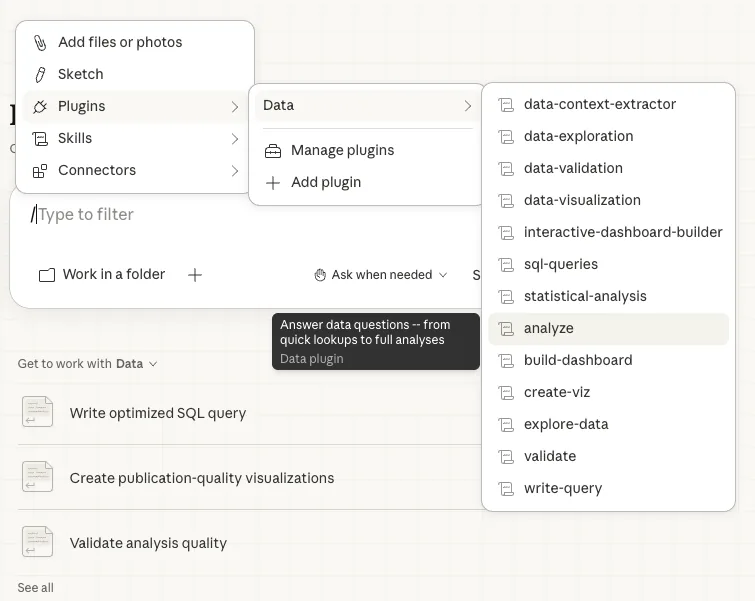
左端のメニューには「Plugins」「Skills」「Connectors」が別々に並びます。ここで選んでいるのはDataプラグインの手順です。どの手順を使うかと、どのサービスの情報を読めるかは、それぞれ確認します。
これらとは別に、Projectsは関連する入力や指示をまとめる場所として説明されています。まずは手元に残した依頼文と入力資料を再利用し、それで足りないものが見えた段階で追加を検討します。これらの追加操作は、BenriWorksでは実機で再現検証していません。
まずは毎月使える依頼文を1つ作る
再利用する入力には、第5回の依頼文をコピーして次の依頼文の下へ貼り付けます。初めてこの回を読む場合は、次の架空例を使えます。
目的: 案件メモから社内確認用の書類案を作る。
入力: 案件ID DEMO-101、机6脚、表示2枚、納期2026-11-13。承認者は未定。
出力: 案件ID・品目・数量・納期・承認者を並べたMarkdownの表。
制約: 入力にない情報は「未定」。送信や発注はしない。
確認基準: 数量と納期が入力と一致し、承認者が未定のまま。
目的、出力形式、制約、確認基準を固定部分にし、案件ID、品目、数量、納期などを毎回差し替える欄にする分け方を考えてみます。第5回の例を使う場合も、これら5項目が入力にそろっているか確認してください。
架空の書類作成を毎月繰り返したいです。
同じ書式の説明を減らす方法と、別のサービスから情報を読む方法を分けて整理してください。
この演習ではConnector、Skill、Pluginを追加しません。
いまある依頼文を再利用できる形で1つ作り、固定値と毎回変える入力を分けてください。
固定する書式と毎回変える案件の値を切り分け、外部アプリを接続せずに再利用できる依頼文を作れれば合格です。もしClaudeが接続やプラグインの追加手順を提案し始めたら、「今回は依頼文の保存だけにする」と伝えて戻します。
実務で接続を追加する場合は、提供元、参照範囲、書き込み範囲、承認表示、管理者の設定を確認します。最新のPluginsや権限の説明は公式のはじめ方(外部)から確認できます。練習のために社内情報へアクセスする権限を増やす必要はありません。
下書きづくりからどこまで反映できるか
ここまでは、接続せずに再利用する依頼の形を考えました。そこから外部サービスへ仕事を広げる場合に、どこまで反映できるかを整理したのが次の表です。2026年10月10日に公式資料で確認した代表例ですが、使える操作はプラン、組織の許可、利用者の権限、提供状況にも左右されます。この表は、導入するサービスの推奨や実機での成功記録ではありません。
| 接続 | 読む対象・役割 | 反映できる操作の例 | 先に確かめること |
|---|---|---|---|
| Gmail(外部) | メールの検索・本文 | 下書き保存、送信、返信 | 下書き保存もGmailへの書き込み。添付内容は直接読めず、別途確認 |
| Google Calendar(外部) | 予定・空き時間 | 予定の作成・更新・削除、参加回答 | Gmailとは別接続。相手と日程が合意済みか |
| Google Drive(外部) | 資料の検索・読み取り・保管 | アップロード、フォルダ作成、移動、共有 | 保存先と共有先。Docs等の本文編集とは別の役割 |
| Google Docs / Sheets / Slides(外部) | 文書・表・発表資料の内容 | Google形式の作成・編集 | 各アプリの接続を用意。ベータ版の制約と出力形式 |
| HubSpot(外部) | 顧客・案件・活動 | CRMレコードの作成・更新、活動記録 | 請求・支払いのオブジェクトは読み取り。削除は非対応 |
| QuickBooks(外部) | 会計・請求の情報 | 顧客追加、請求書・見積の作成・更新・送信 | 請求書作成はSaaS上の登録。本文案とは違う |
| Xero(外部) | 利益・資金・請求・顧客 | Claude接続は読み取り専用 | 変更はXero側を人が操作。開発者向けMCPとは別 |
HubSpotの接続には有料のClaudeプランとHubSpot側の管理者許可および利用者権限が必要で、QuickBooksの接続には有効なサービス契約と認証が必要です。Xeroの接続はClaudeの無料アカウントでも有料アカウントでも利用できると説明されていますが、Xero側の契約は必要になります。これらは各接続の条件であり、Cowork自体の利用条件とは別です。なお、QuickBooksについては米国向けの公式資料を参照しています。日本での提供範囲や税務上の適合は未確認のため、練習のために海外サービスを契約する必要はありません。
Googleの各接続を使う場合は、組織側の許可と、利用者がアクセスできる情報の範囲をあらかじめ確かめます。Drive内の画像入り文書を読むときは、埋め込み画像の中身まで読めたとは扱わないようにしてください。Google形式での編集にもベータ版の制約があるため、実行後は必ずファイルを開いて確認します。最新の条件と制約はGoogle接続の公式Help(外部)にまとまっています。
Googleのファイル内で直接編集するアドオンとの違い
ここまで紹介したConnectorとは別に、Google Docsなどのサイドバーで動く「Claude in Google Workspace」というアドオンもあります。こちらは基本的に開いているファイル内での作業が対象で、別ファイルの作成やDriveでの共有はできません。ただし、追加のConnectorを有効にした場合の参照範囲はその接続に従います。Claudeから複数サービスを参照するConnectorの使い方と、Googleのファイル内で編集するアドオンの使い方は分けて考えてください。違いの詳細はアドオンの公式Help(外部)で確認できます。
この回で紹介した図はClaudeのConnectorを使う考え方にもとづいています。ChatGPTのアプリや接続にも同じ操作があると読み替えず、各製品の公式説明で確認してください。実際の組み合わせ例は第8回の書類づくりと第13回の問い合わせと照合で紹介しています。
普段使っているアプリと、そこから毎回拾っている情報を一度書き出してみると、どの接続が必要かを整理しやすくなります。最初は接続を使わない依頼文の再利用から始めても構いません。毎回同じ書式を説明する手間が大きいなら手順を保存し、情報を集め直す手間が大きいなら参照先と権限を確かめる、というように残っている負担に合わせて選び分けてみてください。
次の一歩
参照した公式情報
基礎仕様は2026年10月9日、追加した接続の仕様は10月10日、公式掲載画面は10月22日に確認しました。画面の名称や配置は利用環境により異なる場合があります。この講座の架空演習と接続の追加操作は実機で再現検証しておらず、連携結果と生成ファイルの品質も未検証です。
READ NEXT
次はこれを読む
Claude Cowork 入門講座の次の回へ
毎回思い出す仕事を、定期実行の計画へ
公開Helpの変更確認を例に、毎回の手動依頼から定期タスクの計画づくりへ進みます。入力の場所、実行時刻、確認方法、終了条件を先に決める演習です。
続きを読む →よくある質問
- この記事の手順は実機で確認済みですか
- この講座の架空演習と接続の追加操作は実機で再現検証していません。基礎仕様は2026年10月9日、追加した接続の仕様は10月10日、公式掲載画面は10月22日に確認しました。画像は演習の実行記録ではありません。