ガイド更新日
毎回思い出す仕事を、定期実行の計画へ
この記事で分かること
公開Helpの変更確認を例に、毎回の手動依頼から定期タスクの計画づくりへ進みます。入力の場所、実行時刻、確認方法、終了条件を先に決める演習です。

目次 読みたいところから
毎週同じページを開いて変更点を確認し、そのたびに「今週もやらなければ」と思い出して同じ依頼文を入力する作業は意外と負担になります。実行するタイミングと結果の確認方法まであらかじめ決めておけば、毎回ゼロから段取りし直す手間を減らせます。
前回は、外部サービスとの接続と繰り返し使う手順の考え方を整理しました。今回はそれらを踏まえて、同じ仕事を定期的に回すための設計を考えます。対象は公開Helpの1ページです。いきなり定期実行を設定するのではなく、まずは計画と1回の試行手順を作り、結果を確認する場所を決めておきます。その考え方をもとに、次の回では自分の仕事から試す1件を選びます。
いつ動いてどこの情報を読むか
Web検索やURLの本文取得と、ブラウザー上でクリックや入力を行う操作は分けて考えます。公開ページの情報を調べるだけなのに、PC上のブラウザーを操作する権限まで与える必要はありません。
新しい定期タスクはクラウド上で動きますが、ローカルファイルやPC上の操作を含む場合はDesktop側の接続条件が残ります。クラウド上でタスクが継続することと、閉じたPC内のファイルへアクセスできることは別問題です。ブラウザー操作もDesktopの接続状態や利用環境に左右されます。
公式Helpでは、Desktop内蔵ブラウザーの段階展開と、Claude in Chromeを使う場合の違いが説明されています。内蔵ブラウザーを動かすにはDesktopを開いてオンラインにしておく必要がありますが、Claude in Chromeでは条件が異なり、webやmobileからChromeを使うタスクについて「Desktopへの接続は必要でもアプリを開いたままにする必要はない」と記載されています。また、Chromeのサイドパネルで現在のタブを読むことと、Coworkのタスクでブラウザーを操作することも別であり、PC全体の操作とはさらに範囲が異なります。移行期の端末別の説明(外部)とブラウザーの説明(外部)では接続条件の記述に差があるため、使う方式の最新Helpと手元の画面を確かめてください。
Claude in Chromeへの接続状態は、Desktopの設定画面で確認できます。次の公式掲載例では、「Connectors」の「claude-in-chrome」が「Enabled」になっています。この講座の架空演習を実行した記録ではありません。
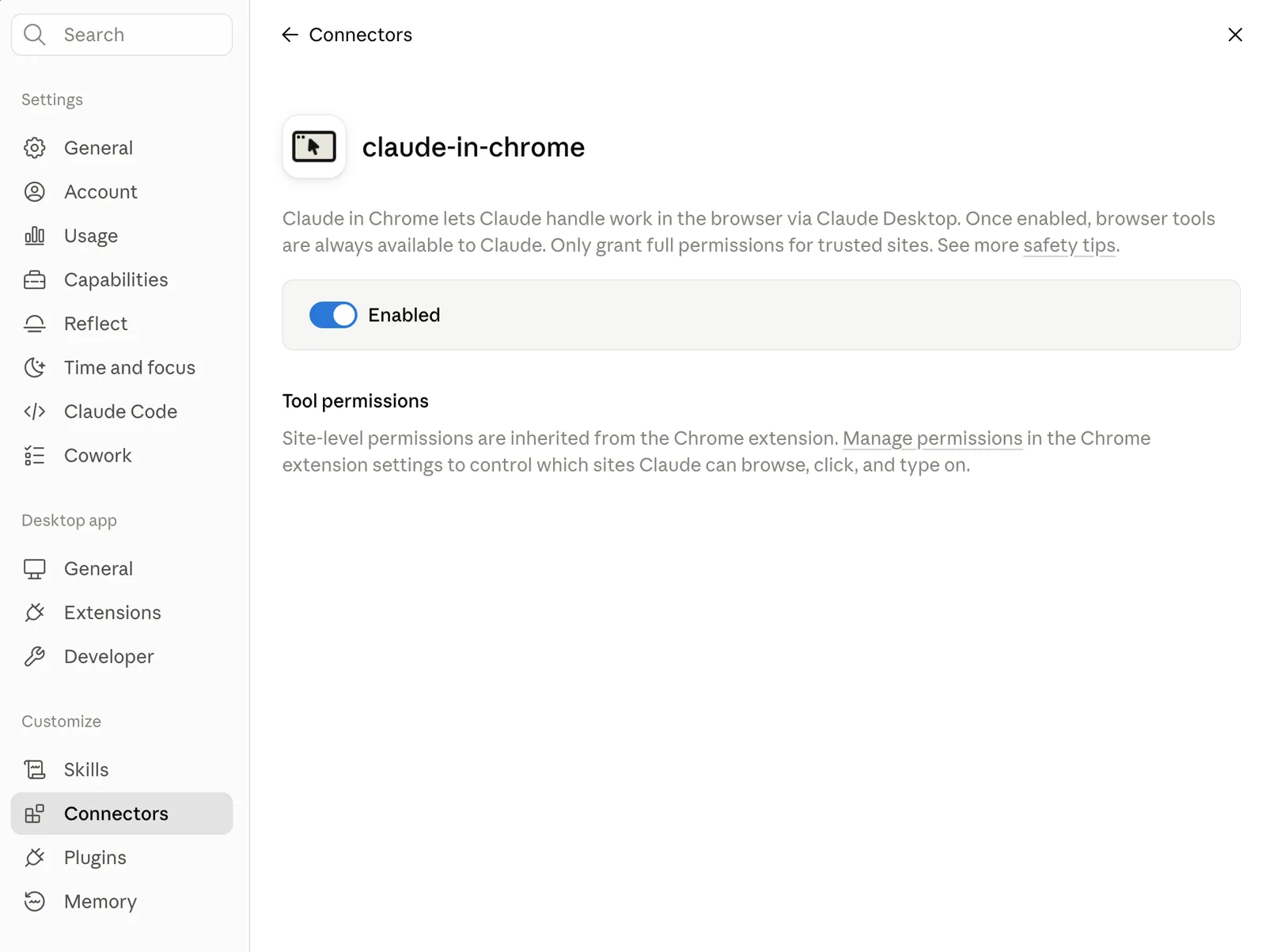
見る場所は「Enabled」と、その下の「Tool permissions」です。前者は接続の有効状態を示し、後者はサイトごとの閲覧やクリック、入力の権限をChrome拡張の設定で管理すると案内しています。この画面はClaude in Chromeの接続用で、内蔵ブラウザーや定期タスクの設定画面とは異なります。
1回の依頼を繰り返す仕事へ変える条件
定期タスクの公式説明(外部)では、リモート実行のタスクはPCやDesktopを閉じても予定どおり動くとされています。ただし同じページの手動設定には「ローカルファイルやアプリを必要とするタスクはローカル実行」という注記もあり、移行期の説明が混在しています。ProやMaxで10月6日より前に作ったローカル定期タスクも、そのPC上で動き続けます。クラウド処理が動くからといって閉じたPCの資料へアクセスできるわけではないため、入力資料がどこにあるかを先に確認します。ローカル環境に依存する定期実行は、この講座の必須演習には含めません。
新UIでは会話の中で仕事の内容と頻度を伝え、提案された名前、時刻、指示を確認してから Schedule を選びます。旧UIでは Scheduled から設定します。作成後は予定と実行履歴を確認でき、不要になったら一時停止や削除も行えます。TeamやEnterpriseのwebやmobileはbeta提供であり、組織の管理設定も関係します。管理設定の変更はこの演習には含めません。
毎回の説明を減らすために先に決めておくこと
時刻だけでは、いつ動かすかが決まりません。たとえば日本時間で毎週月曜9時なら、Asia/Tokyo と書き、画面のタイムゾーンと次回予定がその意図に合うかを確認します。日本以外で実施する場合は、その地域のタイムゾーンへ置き換えます。
| 項目 | 今回の計画例と確認 |
|---|---|
| 頻度と時刻 | 毎週月曜9:00、Asia/Tokyo。次回予定の表示を人が確認する |
| 入力の場所 | 指定の公開Help1ページ。PCのフォルダや外部アプリ接続は使わない |
| 試行 | 定期設定の前に、同じ依頼を1回手動で試す計画を立てる |
| 出力と確認 | 出典、確認日、前回との差、読めなかった場合を会話へ出す。人が本文と照合する |
| 終了 | 予定が不要になったら一時停止し、継続しない場合は削除する |
この講座では、ここまでの条件をもとに手動で再開できる依頼文と確認項目を作るところまで行い、実際の定期設定は行いません。その計画を使って自分で試行する場合も、実行日、読めたページ、結果を記録しておきます。なお、BenriWorksで試行済みという意味ではありません。
公開Help1ページで毎週の仕事を設計する
架空の定期業務として、毎週月曜9:00(Asia/Tokyo)に、次の公開Helpの変更点を確認する計画を作りたいです。
対象: https://support.claude.com/en/articles/15520349-use-claude-cowork-on-web-desktop-and-mobile
入力はこの公開ページだけで、PCのフォルダや外部アプリ接続は使いません。
出力は変更点、出典、確認日、前回結果との比較です。
この演習ではブラウザー操作や定期実行を設定せず、計画だけを作ってください。
タイムゾーン、1回の手動試行、前回結果の保存方法、人が確認する箇所、一時停止と削除の確認を含めてください。
ページを読めない場合や前回結果がない初回は、変更の有無を断定しないでください。
ログイン、フォーム送信、投稿、購入は行いません。
「変更なし」を判断できる記録を残す
計画ができたら、参照するURLが限定されているか、タイムゾーンを含む次回予定、入力の場所、手動試行の手順が書かれているかを確認します。確認日と前回結果を残す仕組みになっており、ページを読めない場合や初回に「変更なし」と断定しないことも大切な条件です。あわせて、出力をどこに保存して誰が確認するか、不要になったときにどう停止や削除をするかも決めておきます。
こうして依頼文を残しておけば、定期実行が使えない環境でも毎回手動で作業を始められます。ブラウザー操作を使えない場合も、自分で公開ページを開いて短い変更メモを渡せば同じ流れを続けられます。定期タスクの実設定、ブラウザー操作、PC操作については、BenriWorksでは実機で再現検証していません。
この回では公開Helpの1ページを対象に、繰り返す依頼の計画を作るところまで進められれば十分です。何を比べ、変更がないときに何を記録し、どこを自分で判断するかをあらかじめ決めておくことで、毎回思い出しながら説明し直す手間を減らせます。ここまで整理できたら、次は自分の仕事の中から試す1件を選びます。
次の一歩
参照した公式情報
公式仕様は2026年10月9日、追加した公式掲載画面は10月22日に確認しました。画面の名称や配置は利用環境により異なる場合があります。この講座の計画づくりの演習、定期タスクの設定、ブラウザー操作は実機で再現検証しておらず、演習で生成する計画の品質も未検証です。
READ NEXT
次はこれを読む
Claude Cowork 入門講座の次の回へ
自分の仕事の「面倒」を、Coworkへの依頼に変える
営業、事務、店舗などの業務を、入力、下書き、確認の3段階に分けて整理します。問い合わせ対応と請求照合の架空例をもとに、自分の仕事から試す1件を選ぶ回です。
続きを読む →よくある質問
- この記事の手順は実機で確認済みですか
- この講座の計画づくりの演習、定期タスクの設定、ブラウザー操作は実機で再現検証していません。公式仕様は2026年10月9日、追加した公式掲載画面は10月22日に確認しました。画像は演習の実行記録ではありません。