ガイド公開日
ChatGPT Work入門、仕事を形にする最初の一歩
この記事で分かること
Chat、ChatGPT Work、Codexの使い分けを確かめ、会議メモから資料一式を作る全16回の学び方を決めます。コードの経験がなくても、架空の教材と確認表で始められます。

目次 読みたいところから
会議メモを短くするだけなら、チャットへの依頼は難しくありません。そのあとに担当表を作り、見積を集計し、説明資料へ同じ日付を転記するところで、仕事が何度も途切れます。日程が変わると、今度は修正漏れを探すことになります。
この講座では、そうした一連の仕事をChatGPT Workへ頼み、受け取った資料を自分で確かめるところまで練習します。最初の成果物は小さな行動表です。最後には、会議メモ、Excel、説明文書、スライドを、同じ根拠でそろえた一式を目指します。コードの経験は前提にしません。
ChatとWorkの選び方
完成した資料を受け取りたいとき、ChatGPT Workが選択肢になります。OpenAIは、短い質問や相談に使うChatに対し、Workを、複数の資料や道具を使って確認可能な成果物まで進める使い方として案内しています。使える道具の範囲で、ファイル作成や調査を頼み、進行中に指示を加えられます。出典は公式のWork入門(外部)です。
講座での選び方は、次のように目的から決めます。機能を厳密に分断する表ではなく、最初にどこで始めるかの目安です。
| いま欲しいもの | 始める場所の目安 | 依頼の例 |
|---|---|---|
| 説明、相談、短い言い換え | Chat | この説明文で伝わりにくい箇所を挙げる |
| 元資料から作る、確認して使う成果物 | Work | 会議メモと見積から説明資料一式を作る |
| ソースコードの変更と動作確認 | Codex | Webアプリの表示を修正して検証する |
Codexは開発向けの画面と道具を備えています。一方、Workは日常業務の成果物を頼む入口です。公式の使い分けの説明(外部)も参照できます。Excelを作る練習の前に、プログラミングやGitの講座を終える必要はありません。
受け取りたい仕事の単位
最初から「この案件を全部進めて」と頼むと、何をもって終了にするか決めにくくなります。講座では、一つの依頼を「誰が読む、どの資料を、どの状態で受け取るか」で区切ります。たとえば「取りまとめ担当が確認する、行動事項の表を、未定の欄が分かる状態で受け取る」です。
その表ができても、担当者が実際に作業を終えたことにはなりません。作成した資料の状態と、現場の仕事の状態を別々に見る必要があります。この区別は、後半で外部サービスや定期実行を使うときにも引き継ぎます。
| 依頼する成果物 | 受け取る際の確認 | そのあと人が決めること |
|---|---|---|
| 行動事項の表 | 元メモにある担当者と期限か | 未定の担当を誰にするか |
| 費用の集計表 | 重複と未確定額を分けているか | 追加の見積を求めるか |
| 説明用の文書 | 現在の日付と資料の版が合うか | 誰へ共有するか |
| 説明用のスライド | 本文と表の数値がそろうか | その内容で説明するか |
完成条件をこうして分けると、修正の依頼も具体的になります。「もう少しよくして」ではなく、元メモのどの項目と食い違うかを示せます。
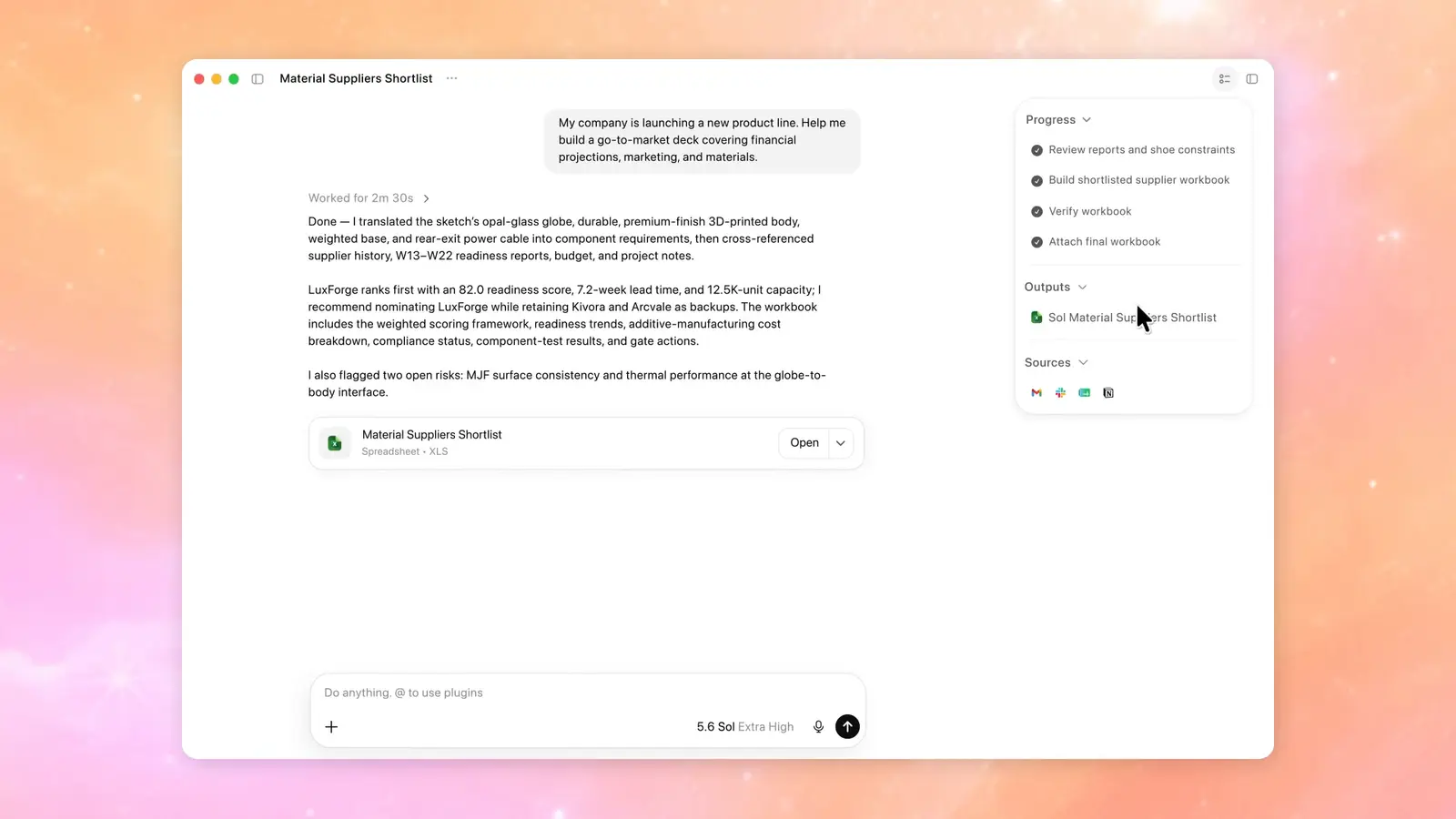
公式デモでは、結果の文章の下に作成した表計算ファイルがあり、右側には進捗と出力が並んでいます。返答を読んだあと、実際のファイルを開いて確かめる流れを読み取れます。
全16回の進み方
各回には、入力資料、コピーできる依頼文、確認する箇所を用意しています。前の回の説明を読んだだけで進めず、成果物を一つ開いて確かめることを区切りにしてください。
| 段階 | 回 | 身につけること | 手元に残すもの |
|---|---|---|---|
| 始める | 1〜5 | 仕事を小さく切り、資料と権限の範囲を決める | 最初の行動表と依頼書 |
| 作る | 6〜10 | メモ、数値、変更連絡、調査結果を資料にまとめる | Excel、文書、スライド、比較表 |
| 続ける | 11〜15 | 接続、ブラウザー、スキル、定期実行、共同確認を使い分ける | 再利用する手順と確認記録 |
| 仕上げる | 16 | 日付と金額を資料一式で照合する | 改訂版の資料と未確認事項の一覧 |
文章の整理から始めたい人は第2回のあとに第6回へ進めます。Excelを仕事に使う人は第7回、研修資料を作る人は第8回と第9回が入口になります。外部サービスをつなぐ回は、添付ファイルの演習を終えてからでも間に合います。
目次から途中の回を開いた場合は、その回で使う入力だけを添付します。前のチャットに資料があったつもりでも、今の依頼が参照できるとは限りません。入力がそろったかを見てから、依頼文を送ります。
共通の練習用ファイル
題材は架空の「青葉オフィス更新プロジェクト」です。練習用ファイル一式(ZIP)を展開すると、会議メモ、見積CSV、作業の状態表、変更連絡などが入っています。組織や人名を実在のものへ置き換えず、そのまま試せます。
教材には、埋めてはいけない空欄があります。名簿更新の担当者は未定で、現地確認の期限も決まっていません。表をきれいに埋めることより、元資料に書いてある範囲を保てるかが確認点です。
見積には同じ行が重複し、配送費の単価が空欄になっています。後日の連絡では説明会の日付が変わります。これらは演習のために設けた条件です。AIに間違いが起きると決めつける材料ではなく、結果を確かめる練習に使います。
答え合わせには、同梱の確認表とreference-answers.jsonを使います。初回の抽出や集計では、この答えをWorkへ渡さず、成果物を受け取ったあとに照合します。なお、JSONは数値を項目ごとに記録したテキストです。プログラムを書かなくても開いて読めます。
最初の受講メモ
練習の前に、普段の仕事から一つだけ題材を選びます。まだ実際の資料を渡す必要はありません。次の欄を自分の言葉で埋めると、講座のどの回を使うか決めやすくなります。
試したい仕事:
例: 会議後に、決定事項と次の行動を整理する

使う元資料:
例: 自分で確認できる会議メモ1件

受け取りたいもの:
例: 行動、担当、期限、根拠を並べた表

自分で確認できること:
例: 元メモと比べ、担当者や期限が作られていないかを見る

まだ決めないこと:
例: 未定の担当者の割り当て、参加者への送信
成果物を自分で確かめられる題材を選ぶのが、最初の練習には向いています。詳しくない分野を調べる仕事なら、確認できる資料や確認者も一緒に考えます。確かめる手段が用意できないときは、範囲を一段小さくします。
利用環境と確認の範囲
「Work」が表示される場所や使える道具は、アプリ、アカウント、組織の設定によって変わります。まず公式のQuickstart(外部)と自分の画面を照らし合わせます。表示がない機能を、この講座のために無理に有効化する必要はありません。利用できる範囲の演習から進められます。
この講座では、教材の参照値を入力から確認しています。一方、読者の環境でのWorkの実行や、生成されるOfficeファイルの表示は、それぞれの画面で確かめる対象です。削減時間や成功率を実測した講座ではありません。生成したものを開き、根拠と表示を確認した記録が、各回の到達点になります。
受講メモが一つ埋まったら、「第2回 会議メモで最初の仕事を頼む」で小さな表を作ってみましょう。資料一式の完成条件を先に見たい場合は、「第16回 総合演習」の確認表を使えます。
参照した公式資料
2026年10月22日確認。本文中の機能説明は次の資料を参照しています。教材の案件と依頼文はBenriWorksが作成しました。
READ NEXT
次はこれを読む
ChatGPT Work 入門講座の次の回へ
会議メモで、最初の仕事を頼む
Workを選び、架空の会議メモ1件から行動表を作ります。4件の行動、担当未定、期限未定を元メモと照合し、最初の修正まで進める演習です。
続きを読む →同じテーマを、もう少し掘り下げる
同じ情報を何度も入力しない。Claudeで3書類を作り、納期変更を確かめる →同じテーマを、もう少し掘り下げる
Excel の担当割りを AI に相談する。ChatGPT・Claude Cowork で配置案を作る →