ガイド公開日
一枚の報告書を作り、変更を反映する
この記事で分かること
会議メモと費用CSVから、ChatGPT Workで一枚の報告書を作成。読み手と判断事項を指定し、日程変更を本文、表、変更履歴へ正しく反映する練習です。

目次 読みたいところから
会議メモと費用表がそろっても、報告を受ける人が知りたいのは「何を判断すればよいか」です。説明会の日付、業者の選定状況、送料が未確定という条件。元資料では離れた場所にある情報を、一枚で読める形へまとめる必要があります。
第8回は、Workで上司の確認用の報告書を作り、その後に届いた日程変更を反映する練習です。初版を作って終わりにせず、変わった記述だけを更新し、変えていない金額と担当も照合します。
読み手が決めること
今回の読み手は「青葉オフィス更新プロジェクトの状況を確認する社内責任者」とします。架空の役割です。報告書を読む目的は、未定の担当や確認すべき条件を把握することに置きます。入力資料では業者が選定されていないため、決裁済みの発注書のような表現は使いません。
OpenAIの意思決定用メモの事例(外部)は、資料の根拠、解釈、未確認の点を分けて扱う構成です。この演習でも、短い文書の中に「まだ分からないこと」を残します。
| 報告書の部分 | 入れる内容 |
|---|---|
| 冒頭 | 現状と、責任者に確認してほしい項目 |
| 日程 | 現在の説明会の日付と変更の根拠 |
| 費用 | 確定、仮置き、既知分小計、送料未確定 |
| 次の仕事 | 4件の内容、担当、期限 |
| 末尾 | 入力資料、根拠ID、版番号 |
版番号は、初版と修正版を取り違えないための番号です。ここでは初版をv01、日程変更後をv02とし、元の版も残します。内容を直して同じファイル名で上書きすると、日付がいつ変わったのかを確かめにくくなります。
初版の入力と依頼文
「共通練習教材ZIP」から、まず meeting-notes.md と costs.csv をWorkへ添付します。revision-note.md は初版ができるまで使いません。第7回のExcelを一緒に使う場合は、確認済みの版であることを伝え、CSVと別の費用として足さないよう指定します。
添付したmeeting-notes.mdとcosts.csvを使い、青葉オフィス更新プロジェクトの報告書を作ってください。
すべて架空の教材です。読み手は状況を確認する社内責任者です。

出力はaoba-brief-v01.docxと、その確認用PDFにしてください。
A4縦1ページで、冒頭に現状と確認してほしい事項を置きます。
続いて説明会の日程、費用、4件のアクション、未確定事項を整理してください。
小さな文字へ詰め込まず、内容が収まらない場合は繰り返しの説明を短くしてください。

費用は、C03の完全一致重複を1行除き、確定、仮置き、既知分小計に分けます。
単価が空欄の送料は未確定のままにします。すべて税抜です。
担当と期限の不足、業者選定の保留を残してください。
元資料にない決定や完了報告は追加しません。
根拠をM01〜M09、C01〜C08で短く示し、末尾に入力ファイル名とv01を記載してください。

作成後はページ数、表の切れ、日付と金額、未確定事項を確認し、確認できた内容を報告してください。
- 作成された文書を開き、冒頭から読んで、確認依頼がどこにあるか探します。
- 日付と金額を先に照合し、次に担当と期限を確認します。
- PDFも開き、Wordの内容と一致し、1ページに収まっているかを見ます。
- 修正が必要な場合は、箇所と変更する内容を指定してからv01を保存します。
PDFが作成できない環境では、文書をWordなどで開いて表示を確認します。ファイル形式だけで先へ進まず、実際に読める状態かを確かめます。OpenAIのファイル確認の説明(外部)も、作成後の表示を確認し、対象を指定して修正する流れです。
一枚へまとめたときの欠落
初版の日程は2026年11月9日、予算上限は税抜500,000円です。費用は確定264,000円、仮置き30,000円、既知分294,000円で、送料は分かりません。この四つの金額と条件が文書の中で読めるかを確認します。
短くする際に「費用294,000円、予算内」とだけ書かれていたら、送料の条件が落ちています。責任者は、最終金額が確定していると受け取るかもしれません。小計の見出しと、すぐ近くの注記を直します。
費用欄の「費用294,000円、予算内」を修正してください。
確定264,000円、仮置き30,000円、既知分小計294,000円と表示し、
すぐ近くに「送料未確定、最終総額は未確定」と記載してください。
予算上限500,000円は変更しません。
日程、担当、期限はそのままにして、文書とPDFの両方を更新してください。
同じように、「担当未定」の欄が消えていないかも見ます。文字数を減らすなら、背景説明や同じ内容の繰り返しから削ります。判断に必要な条件まで省くと、短くても用途に合いません。
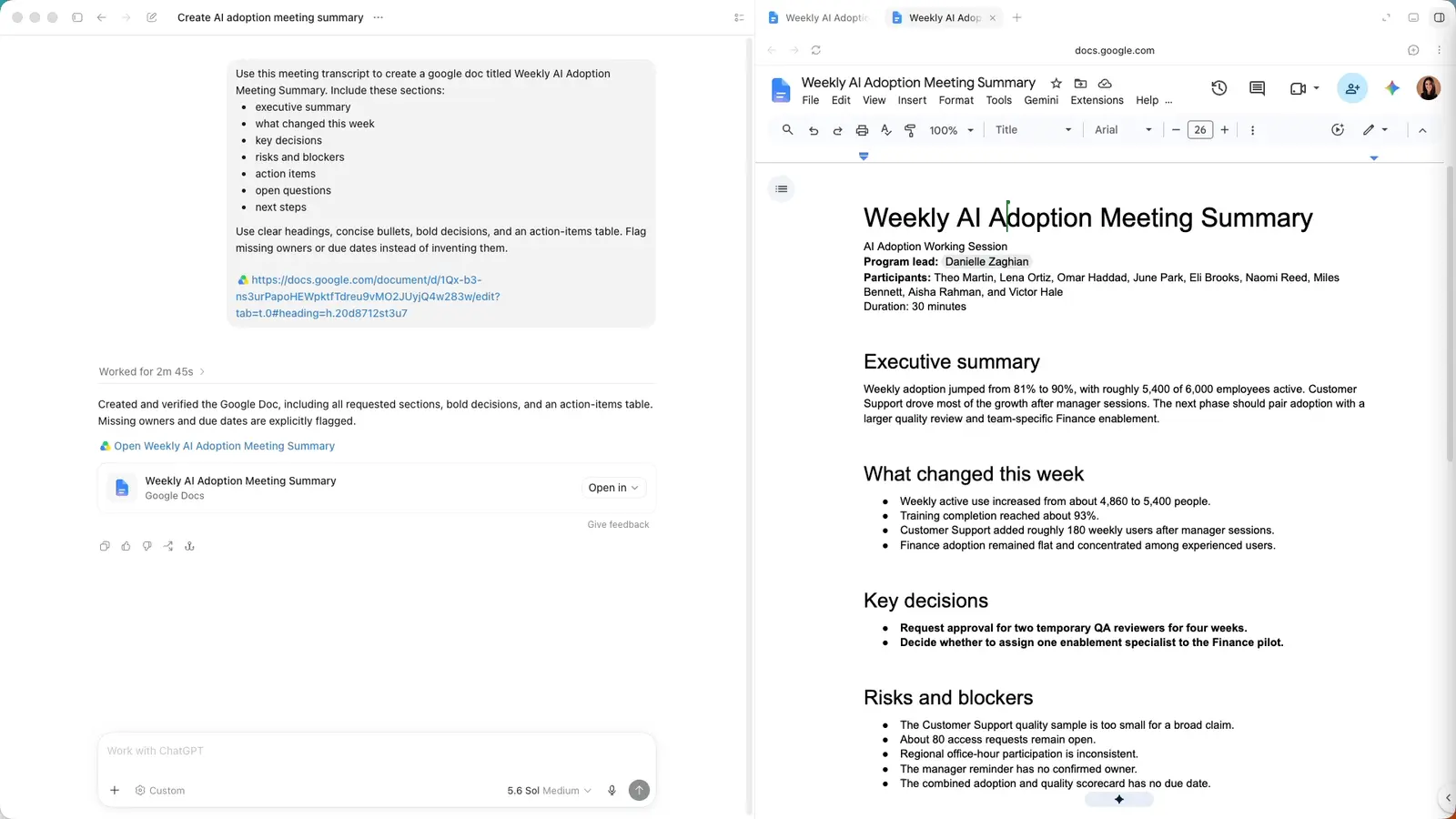
公式教材には、会議メモからGoogleドキュメントを作り、依頼と文書を並べて見る例があります。右の文書には担当や期限が未確定の課題も記載されています。今回作るWordとPDFとは別の出力方法ですが、要求した内容が文書にも残っているかを照合する読み方は共通です。
追加資料による日程変更
初版を保存したら、同じ会話へ revision-note.md を添付します。R01には、2026年10月22日17時の変更として、説明会を11月10日にすることが書かれています。会議メモより後の、日程に対する明示的な変更です。R02では予算や費用の条件を変えていません。
追加したrevision-note.mdを使い、確認済みのv01をv02へ更新してください。
R01が説明会の日程に対する最新の変更です。
本文、日程表、見出し、注記にある現在の日付を確認し、2026年11月10日へそろえてください。
変更履歴には、11月9日から11月10日へ変更したこととR01を残します。

R02に従い、予算と費用の条件、調達先の選定状況は変えません。
M05〜M08に記録された4件のアクションの担当と期限も維持してください。
新しい期限を推測して追加しないでください。
v01を残し、aoba-brief-v02.docxと確認用PDFを作ってください。
最後に、変更した箇所と、変更していない値の確認結果を報告してください。
この段階では「11月9日」が完全になくなれば正解というわけではありません。変更履歴の中には、以前の日付として残ります。現在の日程として使われている箇所と、経緯を示す箇所を分けて読みます。
修正後に確かめる三つの場所
まず、冒頭の要約と日程表を見ます。ここで11月10日が一致していれば、読み手が最初に見る日付はそろっています。次に本文と注記を確認し、古い日付が現在の予定として残っていないかを探します。
最後に、変更していない項目を照合します。会場候補の確認期限は10月23日、再見積もりの依頼期限は10月24日、参加者名簿の更新期限は10月26日のままです。説明会が一日延びたことを理由に、これらの期限を自動でずらす指示は出していません。
| 検査する内容 | v02での状態 |
|---|---|
| 現在の説明会日程 | 2026-11-10、根拠R01 |
| 変更前の日程 | 履歴の中で2026-11-09と分かる |
| 費用と予算 | v01と同じ、送料は未確定 |
| 担当と期限 | v01と同じ、不足項目もそのまま |
| WordとPDF | 日付、金額、表の内容が一致 |
報告書の上では整っていても、PDFだけ古い版ということは確認対象になります。ファイル名だけで判断せず、両方を開いて日付を読みます。修正結果の説明に「更新済み」とあっても、実ファイルとの照合は残ります。
保存しておく確認記録
完了時には、「入力2資料でv01を作成、R01でv02の日程を変更、費用と担当は不変、送料と不足項目は未確定」という短い確認メモを残します。使った版と直した理由が分かれば、後でスライドを作るときにも、どの報告書を渡すか選べます。
同じ内容を説明会の資料へ展開するなら、「五枚のスライドで、判断と次の仕事を伝える」へ進みます。文書では一枚に読めた内容も、スライドでは一枚ごとの役割を決める必要があります。
参照した公式情報
仕様確認日:2026年10月22日。日程変更と金額はBenriWorksの架空教材に基づく確認値です。
- Turn research into a decision memo(外部):根拠、解釈、未確認事項を分ける資料構成
- Work with files(外部):生成文書の表示確認と対象を指定した修正
READ NEXT
次はこれを読む
ChatGPT Work 入門講座の次の回へ
五枚のスライドで、判断と次の仕事を伝える
ChatGPT Workで会議メモと費用表を五枚のPowerPointへ。各スライドの役割、根拠、未確定事項を指定し、本文の一致と表示の読みやすさを確認します。
続きを読む →同じテーマを、もう少し掘り下げる
同じ情報を何度も入力しない。Claudeで3書類を作り、納期変更を確かめる →同じテーマを、もう少し掘り下げる
Excel の担当割りを AI に相談する。ChatGPT・Claude Cowork で配置案を作る →