ガイド公開日
プラグインで資料をつなぎ、出典を確かめる
この記事で分かること
Google Driveなどのプラグインを使う前に、接続先のアカウントと資料を確認。架空の会議メモ1件から、出典を開いて検証できる確認表を作ります。

目次 読みたいところから
会議メモを毎回ダウンロードして添付する代わりに、保存先の資料を指定できれば準備が変わります。ただし、似た名前の資料が複数あると、文章が整っていても別の会議を要約しているかもしれません。接続を試す最初の課題は、指定した1件を読み、根拠へ戻れる結果を受け取ることです。
この回では、架空の会議メモを自分で用意した練習用の保存先に置き、Workから参照する練習をします。完成品は、資料の所在と確認事項を並べた表です。連携できるサービスがない場合は、同じメモのアップロードで内容の検査まで進められます。
プラグインと接続アカウント
外部サービスの機能や作業手順をまとめて追加する仕組みがプラグインです。公式資料では、Google Driveの資料を扱うものや、Gmailを扱うものなどが紹介されています。プラグインは手順だけを含む場合もあり、サービスを使うものでは接続や認証が別途必要です。公式「Plugins」(外部)
たとえばGoogle Driveのプラグインを見つけても、その時点では読む資料が確定していません。個人用と仕事用のアカウントがあるなら、どちらの保存先を使うかを決めます。組織から提供される接続もあるため、接続画面に示されたアカウントを確かめます。プラグインの導入と、接続先が持つ権限は別に確認する対象です。公式「Spaceの管理」(外部)
| 確かめる対象 | 今回の練習で記録すること |
|---|---|
| 利用するプラグイン | 自分の画面に表示された名称と提供元 |
| 接続するアカウント | 練習用資料を置いたアカウント |
| 読む資料 | 正確なタイトルとURL、または選択したファイル |
| 求める作業 | 内容の読み取りとチャット内での表作成 |
| 完了の証拠 | 指定資料のリンクと、本文の項目に対応する結果 |
今回は資料を読む練習です。メール送信や共有設定の変更まで含めると、結果を確かめる対象が増えます。まず1件の資料を読み取れたことを確認し、必要になった操作を後から追加します。
練習用の資料1件
練習用教材ZIPを展開し、meeting-notes.mdを開きます。青葉オフィス更新プロジェクトの会議メモです。人名や案件は架空の教材として用意しています。
- 自分が使えるサービスに、練習用のフォルダーまたは文書を用意します。
- 会議メモをそのまま保存します。文書へ貼り付ける場合も、M01〜M09の番号を残します。
- 文書名を「Work講座練習用 会議メモ 2026-10-20」とし、URLを控えます。
- 自分で開き、M04の説明会日が11月9日であることと、M07の担当者が未決定であることを確認します。
この回ではrevision-note.mdを追加しません。11月10日への変更を含めると、会議当日の記録を正しく読めたかという検査から外れてしまうためです。入力の版をそろえてから、接続の確認へ進みます。
接続と新しいWorkの会話
利用できる環境では「Plugins」を開き、必要なサービスを探します。詳細で機能と提供元を読み、追加後に求められた認証を行います。公式手順では、導入後に新しい会話を始めて使います。プラグインの表示や利用可否は契約、ワークスペース設定、プラグイン側の条件で変わります。公式「Pluginsの導入手順」(外部)
入力欄で@を入力すると、利用できるプラグインなどを明示的に選べます。候補から実際のサービスを選び、次の依頼にあるURLを練習用資料のものへ置き換えます。
選択したプラグインを使い、次の資料1件を読み取ってください。
資料URL:ここを練習用の会議メモのURLに置き換える
期待する資料名:Work講座練習用 会議メモ 2026-10-20

まず取得できたタイトルと参照URLを示してください。
内容から「説明会の開催日」「担当者が決まっている作業」
「担当者または期限が未確定の作業」「保留中の判断」を表にしてください。
各行にM01〜M09の該当番号と、資料の根拠を付けてください。

読めない場合は、その事実と必要な入力を教えてください。
似た名前の別資料で置き換えたり、欠けた内容を推測したりしないでください。
結果はこの会話に出してください。元資料の変更、共有変更、外部への送信は含めません。
公式講座の一覧では、Installedに導入済みのプラグイン、Featuredに候補が表示されています。導入とアカウントの接続は別に確かめます。ロゴが並んでいるだけでは、今回の資料を読める状態かは判断できません。
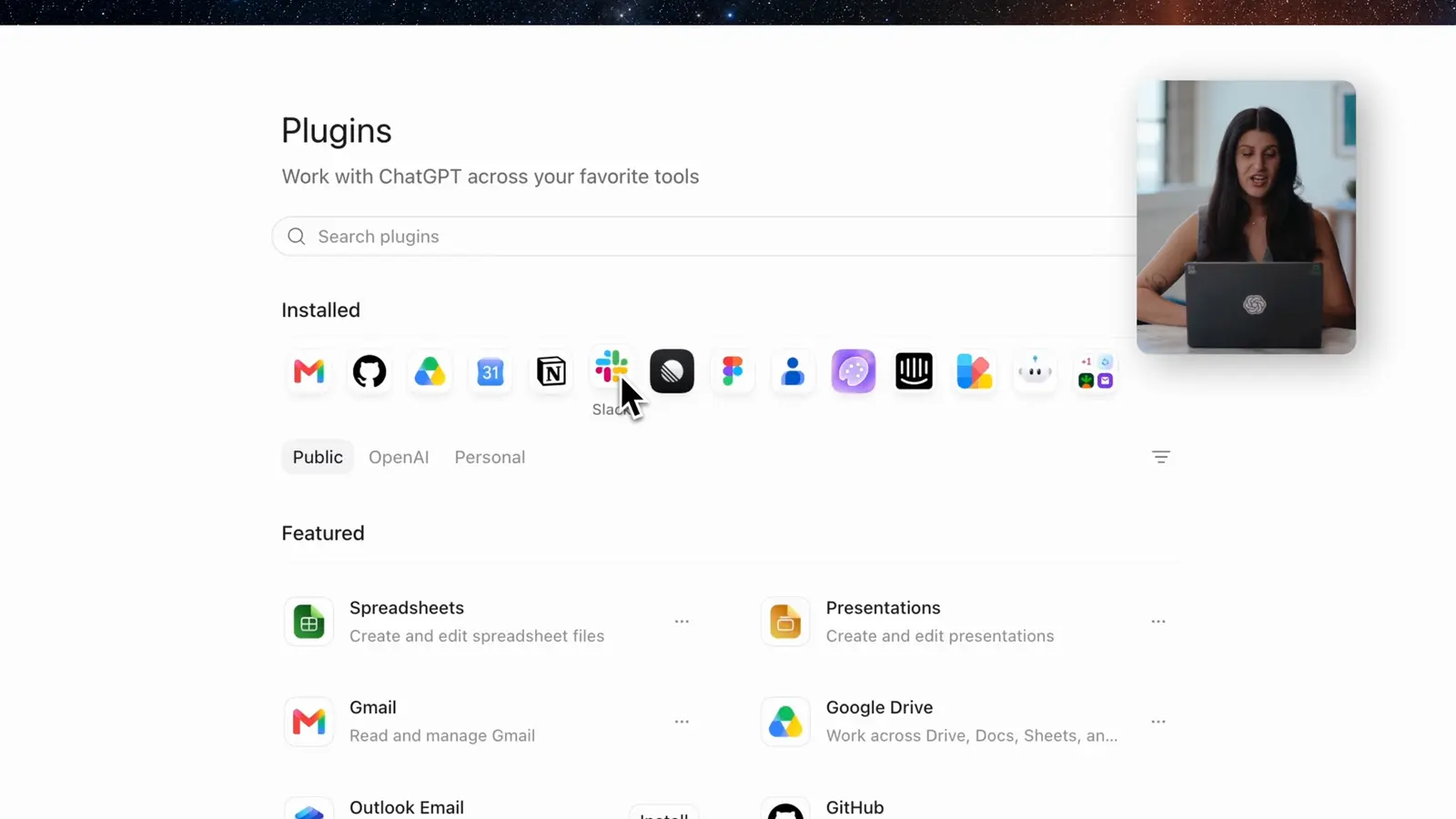
Workが資料を見つけられなかったときは、接続を増やす前にURLとアカウントを照合します。自分のブラウザーでは読めても、接続先が別アカウントなら同じ資料へ届かないことがあります。対象が確かめられるまで、広い範囲から探す依頼へ変えないほうが原因を追えます。
内容と出典の検査
返答内の資料リンクを自分で開き、用意した会議メモと一致するかを確認します。正しいタイトルだけでは判定できません。同名の複製があれば、本文とURLも照らし合わせます。
| 検査する内容 | 教材から得られる結果 |
|---|---|
| 説明会の日付 | M04に基づく2026年11月9日 |
| 作業の件数 | M05〜M08の4件 |
| 担当者の空欄 | M07の参加者名簿更新は未決定 |
| 期限の空欄 | M08の現地端末数確認は記載なし |
| 発注先の判断 | M03のA社、B社の選定は保留 |
| 社外への連絡 | M09の下書き段階。送信済みとはしない |
「担当者未決定」を林に置き換えていたら、資料作成を担当する人物と、個別作業の担当者を混同しています。曖昧な「正確に直して」より、誤りの行と根拠を指定します。
参加者名簿更新の担当者欄を見直してください。
M07では担当者は未決定です。M01の資料担当から推定しないでください。
該当行を修正し、ほかの行でも役割から担当者を補っていないか確認してください。
修正後も、出典リンクを残します。表を読みやすくする過程で根拠が消えると、次に読む人が元資料へ戻りにくくなります。
接続できない場合の切り分け
プラグインが見つからない場合は、その環境で利用できるかを管理者や公式案内で確認します。表示されているのに読めない場合は、接続アカウント、元資料のアクセス権、対象URLを順に確かめます。会話に「読めました」と書かれていても、資料を取得した形跡や内容の一致がなければ完了とは判定しません。
練習を先に進めたい場合は、meeting-notes.mdをアップロードして同じ依頼を試せます。その場合の記録には「添付ファイルで実施」と書き、外部接続の確認は未実施として残します。内容を整理する力と、接続先へ届くことを分けて確かめられます。
実務で返信や更新を頼むときは、今回得られた表を出発点に、対象、宛先、変更内容を具体化します。読むだけの依頼に、送信まで済んだという期待を混ぜないことが、次の作業の確認を簡単にします。
完了条件と次の練習
今回の完了条件は、指定資料を開ける出典と、未確定事項を残した確認表がそろうことです。接続設定の画面を見られただけでは、資料の読取りはまだ確かめられていません。元資料と表の1行を往復できたら、ほかの3件も同じ方法で検査します。
専用の接続で必要な操作ができない場面では、画面を使った作業が候補になります。「ブラウザーで公開ページを確認する」では、対象ページと終了条件を決めて操作を頼みます。
公式資料と確認範囲
公式仕様の確認日は2026年10月22日です。Plugins(外部)、Skills & Plugins(外部)、Spaceの管理(外部)を参照しました。演習は本講座が設計した架空課題で、特定アカウントでの接続や実行を検証した記録ではありません。
READ NEXT
次はこれを読む
ChatGPT Work 入門講座の次の回へ
ブラウザーで公開ページの表示を確認する
内蔵ブラウザー、普段のブラウザー、Computer Useの役割を整理。公式の公開ページ1件で、操作の範囲と確認できた結果をそろえる練習です。
続きを読む →同じテーマを、もう少し掘り下げる
同じ情報を何度も入力しない。Claudeで3書類を作り、納期変更を確かめる →同じテーマを、もう少し掘り下げる
Excel の担当割りを AI に相談する。ChatGPT・Claude Cowork で配置案を作る →