ガイド公開日
ブラウザーで公開ページの表示を確認する
この記事で分かること
内蔵ブラウザー、普段のブラウザー、Computer Useの役割を整理。公式の公開ページ1件で、操作の範囲と確認できた結果をそろえる練習です。

目次 読みたいところから
公開ページの内容を調べるだけなら検索で足ります。一方、リンクを押して目的の説明へ進めるか、画面上の見出しがどこにあるかを確かめたいときは、ブラウザーで開く作業が必要です。文章を読み取ったことと、画面を操作したことを区別すると、Workへ求める結果も具体的になります。
この回の課題は、公式の公開ページ1件を開き、画面にある見出しと同じサイト内のリンクを確認することです。ログインやフォーム送信を含めず、実際に見たページを根拠にした確認表を作ります。
画面を使うための選択肢
Workが使うブラウザーは、利用環境によって異なります。WebのWorkが使うクラウド側のブラウザー、デスクトップアプリの内蔵ブラウザー、拡張機能を通じて使う普段のブラウザーを混同しないようにします。内蔵ブラウザーは普段のブラウザーとは別のプロファイルを持ち、既存のタブやログイン状態を自動で共有するものではありません。公式「Browser」(外部)
画面を見てアプリを操作する機能がComputer Useです。対応するデスクトップ環境では、許可したアプリの画面を扱います。ブラウザー内の操作にも関係しますが、データを取得できる専用プラグインがある場合は、その接続を使う方法が公式にも案内されています。公式「Computer Use」(外部)
| 必要な作業 | 検討する入口 | 確かめる対象 |
|---|---|---|
| 最新情報や出典を探す | Web検索 | 情報源と更新日 |
| 公開ページの表示や移動を確認する | Workのブラウザー | 指定URLと画面の状態 |
| 普段のブラウザーで開いたページを使う | 対応するブラウザー拡張機能 | ブラウザーとプロファイル |
| デスクトップアプリの操作を確かめる | Computer Use | 対象アプリと操作範囲 |
同じ「調べる」という依頼でも、確認したいものは違います。今回の表には、Web検索の要約では分からない「開けたURL」「画面の見出し」「クリック後の移動先」を残します。
公開ページ1件の依頼
練習の対象には公式「Get started with Work」(外部)を使います。資料の内容を読み解く調査課題は第10回で扱ったため、今回は表示と移動に対象を絞ります。
- 新しいWorkの会話を開きます。
- 利用できるブラウザーを確認します。デスクトップの内蔵ブラウザーを明示する場合は
@Browserを使えます。 - 次の依頼を送り、対象サイトへのアクセスを求められたらURLを確認します。
- Workの結果と、自分で開いたページを照合します。
ブラウザーを使って、次の公開ページの表示を確認してください。
https://learn.chatgpt.com/docs/get-started-with-work

確認したいこと:
1. ページが開き、本文のタイトルが見えること
2. 本文の見出しを3つ確認できること
3. 本文中にあるlearn.chatgpt.com内へのリンクを1つ開けること

結果を「確認項目/実際に見えた内容/URL/確認できたか」の表にしてください。
リンクは実際に開いた移動先を記録してください。
表示できない項目は、推測で埋めず「確認できず」と書いてください。
ログイン、ファイルのアップロード、フォーム送信、設定変更はこの課題に含めません。
3項目を確認したら終了してください。
Cloud browserの公式設定例では、既定の許可とサイトごとの許可を分けています。第5回で扱ったPC上の操作範囲とは別の設定です。今回は公開ページ1件の確認なので、そのサイトを開くための確認内容を読みます。
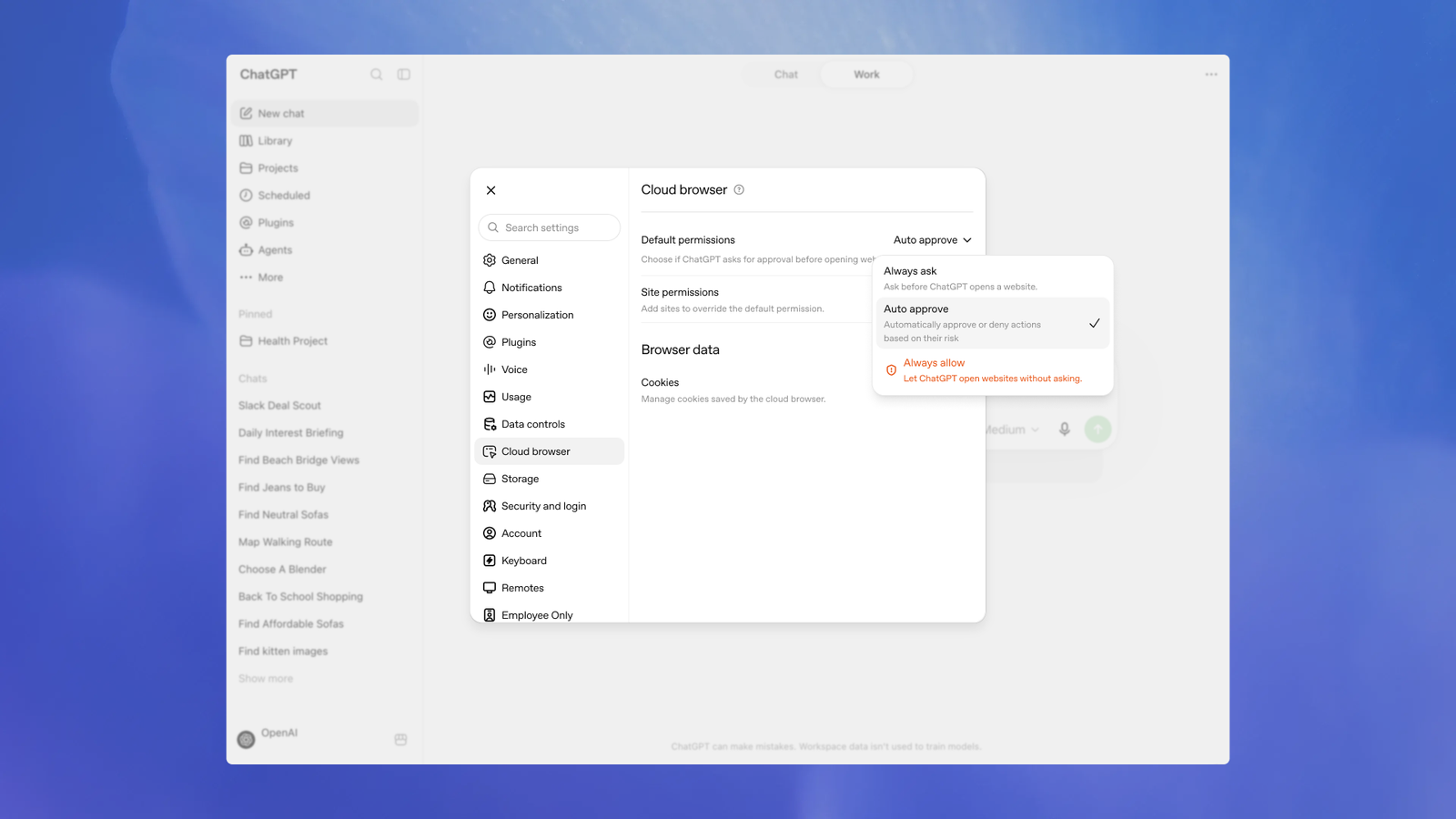
この依頼はページの最新の文面を採点するものではありません。公式ページが更新されても、実際に見えた見出しと開いたURLを報告できれば課題は成立します。見出しの正解を依頼文へ先に書かず、画面から取得した内容で確かめます。
結果を確かめる順番
最初に、報告されたURLを見ます。似たタイトルの別記事や検索結果ページに留まっていたら、目的のページを確認したことにはなりません。リダイレクトされた場合は、最初のURLと最後に開いたURLの両方を残すよう頼みます。
続いて、見出しをページ内で探します。検索結果の紹介文にある語句を、本文の見出しとして報告していないかを確かめます。見出しの表記が一致しない場合は、意味が近いだけで合格にせず、実際の表記へ直してもらいます。
最後に、リンクの移動先を開きます。URLを抽出しただけなら、クリック後の表示は未確認です。依頼した3項目のうち、どこまで実施できたかを分けて読める結果にします。
3番目の項目について、リンクの抽出と移動先の表示確認を分けてください。
実際に開けた場合は、移動先のタイトルとURLを示してください。
開いていない場合は、未確認と直し、そのリンク1件だけを確認してください。
画面を確認できなかったときに、もっともらしいタイトルを補う必要はありません。理由が分かれば、手動で開くか、別の確認方法に切り替える判断ができます。
普段のブラウザーを使う場合
既存のタブを対象にしたい場合は、対応ブラウザーの拡張機能を設定します。公式案内では、デスクトップアプリの「Settings」から「Computer Use」を開き、対象ブラウザーの設定を進めます。接続後は同じブラウザープロファイルを使い、新しいWorkの会話で対象を選びます。公式「Browser extension」(外部)
普段使うブラウザーには、自分でログインしたサービスが開いていることがあります。そこでの操作を頼むときは、どのタブの何をするかを指定します。「開いているものを全部確認して」では、読ませたい範囲を後で照合しにくくなります。最初の練習には、今回のような公開ページが向いています。
アカウントが必要な業務へ広げる場合は、ログイン画面で示される手動操作の案内に従います。認証情報を会話に貼り付ける方法へ置き換えず、認証後に対象ページとアカウントを自分で確認してから再開します。ページを読めることと、そこで登録や購入を行うことは別の作業として依頼します。
Computer Useの動作環境
デスクトップアプリを対象にするなら、対応OSや地域、ワークスペースの制限を公式案内で確認します。macOSでは画面収録とアクセシビリティの許可が関係し、Windowsでは操作対象がアクティブなデスクトップに表示されている必要があります。Windowsの操作は前面で行われるため、同じ画面を同時に使う作業とは時間を分けます。公式「Computer Useの設定」(外部)
ブラウザーがつながらないときは、対象ブラウザー、拡張機能を入れたプロファイル、接続状態の3点を確認します。利用できない環境なら、自分で公開ページを開いて確認表を作るところまで進めます。その場合は「手動確認」と記録し、Workが画面操作を完了したとは扱いません。
完了条件と次の練習
指定ページ、実際の見出し、開いたリンク先の3点が、自分でも確認できれば完了です。画面の画像だけを残すより、何が確認できたかを短い表で添えるほうが、後から再検査できます。見えなかった項目がある場合は、その範囲を明記して終えます。
同じ形式の確認を繰り返すなら、依頼を保存する方法を検討できます。「繰り返す仕事をスキルにする」では、入力と確認手順を再利用できる形にまとめます。
公式資料と確認範囲
公式仕様の確認日は2026年10月22日です。Browser(外部)、Browser extension(外部)、Computer Use(外部)を参照しました。ブラウザー操作の演習は設計例であり、この教材の手順を各OSで再現検証した記録ではありません。
READ NEXT
次はこれを読む
ChatGPT Work 入門講座の次の回へ
会議メモの確認手順をスキルにする
成功した依頼を繰り返し使えるスキルへ。会議メモの整理を題材に、入力、出力、未確定事項の扱いを決め、別の条件でも崩れないかを試します。
続きを読む →同じテーマを、もう少し掘り下げる
同じ情報を何度も入力しない。Claudeで3書類を作り、納期変更を確かめる →同じテーマを、もう少し掘り下げる
Excel の担当割りを AI に相談する。ChatGPT・Claude Cowork で配置案を作る →