ガイド公開日
単発の確認から、週次の定期実行へ進める
この記事で分かること
定期実行する内容、時刻、結果の戻り先を決める練習。公式資料の更新確認を例に、一度試してから登録し、実行履歴と停止まで確かめます。

目次 読みたいところから
毎週同じ資料を確認する仕事は、繰り返しの設定に向いています。ただ、最初の依頼が曖昧なままだと、毎週届く結果も確かめにくいままです。まず一度、必要な範囲の結果が返ることを確かめ、同じ作業を繰り返せる条件をそろえます。
この回では、ChatGPT Workの公式資料3件を確認する依頼を作ります。単発で試してから、希望する人は週次のタスクとして登録し、実行記録を確認して停止するところまで進めます。教材に載っている依頼文だけでは、定期実行は登録されません。
定期実行の構成
時刻などの条件に従って作業する機能がScheduled tasksです。公式資料では、管理画面の「Scheduled」で状態や実行履歴を確認でき、会話から作成や更新を頼めると説明されています。利用可否は環境やワークスペース設定に依存します。公式「Scheduled tasks」(外部)
設定する内容を「何をするか」「いつするか」「どこへ結果を返すか」に分けます。週次の資料確認なら、読ませるURLと確認項目が作業内容、毎週月曜9時が時刻、この会話が結果の戻り先です。時刻にはタイムゾーンを付け、Asia/Tokyoのように明示します。
| 設定すること | この練習の例 |
|---|---|
| 読む対象 | 指定した公式資料3件 |
| 確認項目 | タイトル、URL、取得日、確認できる記載 |
| 前回との差 | 比較できる記録がある場合だけ記載 |
| 頻度と時刻 | 毎週月曜日9:00、Asia/Tokyo |
| 結果の場所 | 今回の会話に戻す |
| 終了の方法 | 実行確認後に停止し、状態を確認 |
「最新情報を毎週まとめて」だけでは、どこまで探せば完了かが決まりません。対象を3件にすると、結果の欠落も自分で照合できます。
一度だけ実行する依頼
練習用教材ZIPのresearch-brief.mdを読み、調査対象を確認します。この練習では公開資料だけを使い、接続サービスやローカルファイルを必要としない形にします。
新しいWorkの会話で、次を一度実行します。まだ予定は作りません。
次の公式ページ3件を一度だけ確認してください。
1. https://learn.chatgpt.com/docs/get-started-with-work
2. https://learn.chatgpt.com/docs/artifacts-viewer
3. https://learn.chatgpt.com/docs/automations

今回の目的は、社内の入門教材を見直すための確認です。
各ページについて、タイトル、URL、今回の確認日、
入門者向けに確認しておく記載を1つ、読めなかった箇所を表にしてください。
公開日や更新日がページに書かれていなければ「記載なし」としてください。
前回の記録がないので、今回を比較の基準として扱ってください。
変更があったという推測や、対象外のWeb検索は含めません。
この段階では定期実行を登録せず、結果をこの会話に出してください。
3件ともURLを開けること、ページにない更新日を補っていないことを確かめます。「今回確認した日」は、提供元が内容を更新した日とは違います。最初の実行で「前回から変更なし」と出た場合は、比較する前回記録がないことを伝えて修正します。
登録する依頼と確認画面
単発の結果を受け取ったら、同じ会話で定期実行を依頼します。練習だけが目的なら、登録せずこの依頼文を保存して終えても構いません。実際に登録する場合は、残したい予定として内容を確認してから送ります。
先ほど確認した公式資料3件を、毎週月曜日9:00に確認する
定期タスクを作成してください。タイムゾーンはAsia/Tokyoです。
名前は「Work入門教材の公式資料確認」としてください。
結果は新しい会話を増やさず、この会話へ戻してください。

毎回の作業:
指定した3件を開き、タイトル、URL、確認日を記録する。
前回記録した見出しと要約を同じ単位で確認し、比較できた箇所だけ差分を示す。
前回記録が見つからなければ「比較できず」とし、新しい基準を残す。
アクセスできなかったページは明記する。
外部への送信や公開はせず、確認結果をこの会話に出す。

作成後に、登録された名前、頻度、タイムゾーン、次回の実行日時、
結果の戻り先を示してください。登録できなければ、その状態を伝えてください。
公式講座のScheduled画面には、登録したタスクとその詳細が表示されています。一覧のタスク名と、Active状態、繰り返し条件、時刻を対応させて読みます。この画像から本講座で指定する日本時間の設定を確認したことにはなりません。
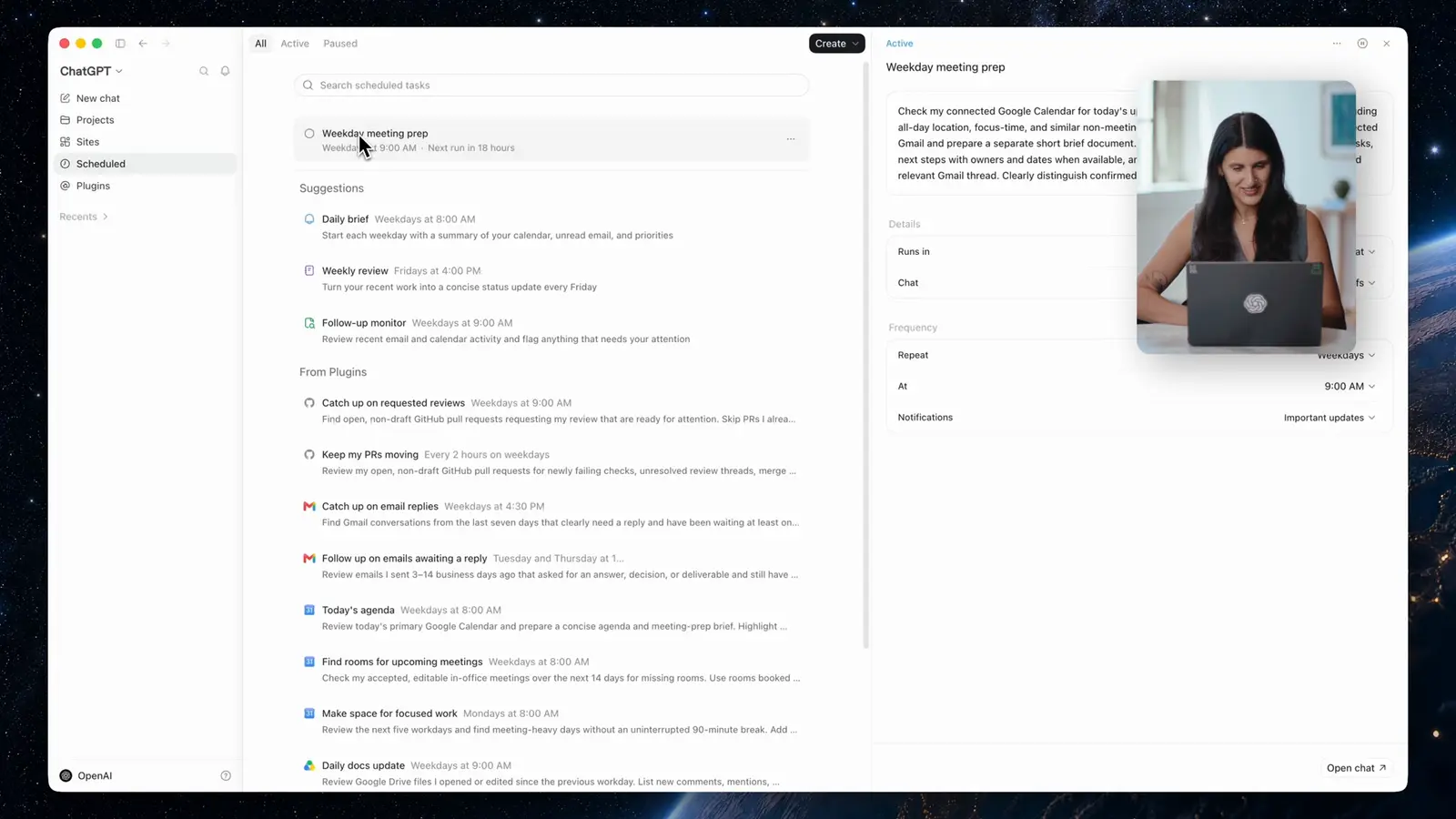
返答を読み、管理画面の「Scheduled」でもタスクが存在するかを確認します。「この内容で設定できます」という提案文と、保存された設定は区別します。名前、頻度、次回時刻、状態が確認できるまでは、登録完了として記録しません。
同じ依頼を繰り返す前に、同名の予定がすでにないかも見ます。設定を直すつもりで別のタスクを作ると、同じ結果が重なって届く原因になります。変更時は対象のタスクを特定し、更新を依頼します。
結果の戻り先と必要な入力
公式資料では、独立した実行と、既存の会話へ戻る定期実行を使い分けます。今回のように前回の記録を参考にする場合は、同じ会話へ戻る設定を選びます。ただし、比較対象が実際に読み取れたかは出力で確認し、記録を参照できなかったのに「変更なし」と結論付けさせないようにします。公式「Schedule a task inside a chat」(外部)
仕事の資料へ対象を広げるなら、実行時にも入力へ届くかを確かめます。Webのタスクは、その会話で利用できるアップロード資料や接続機能を使えますが、自分のPC上のフォルダーを直接維持して読むものではありません。ローカル資料を使うデスクトップのタスクでは、必要なPCとアプリを動かしておく条件があります。公式「Scheduled tasks」(外部)
たとえば月次のCSVを対象にする場合、「前回添付したCSV」を毎週読み直すだけでは最新の集計になりません。更新される保存先、対象月、入力の取得日時を作業の条件に入れます。新しい入力が見つからない実行は、古い値を新しい報告として出すより、不足として知らせてもらうほうが確認しやすくなります。
実行履歴と停止
週次の初回を待たずに確認したい場合は、今回の会話へ戻るタスクの間隔を、練習中だけ10分へ変更する方法があります。公式資料では、会話内の定期タスクは分単位の間隔に対応すると説明されています。利用できる環境で次の依頼を送り、実際に設定された次回時刻を確認してください。公式「Schedule a task inside a chat」(外部)
登録した「Work入門教材の公式資料確認」を、実行確認のため10分ごとに変更してください。
読む3件のURL、作業内容、この会話へ戻す条件は維持してください。
別のタスクを追加せず、このタスクの間隔を変更します。
変更後の設定と次回の実行日時を示してください。
確認できる時間内だけ使い、最初の実行記録を見たら下の手順で停止します。間隔を変更できない場合やその場で待てない場合は、登録状態を確認して停止し、確認記録に「登録確認済み、実行未確認」と残します。単発の結果が正しくても、予定からの実行を確認したことにはしません。
最初の実行では、本文の出来だけでなく、予定と実行の対応を見ます。次の項目を短く記録します。
- 予定していた日時と、記録された実行日時。
- 読み取れた3件のURLと、読み取れなかった対象。
- 結果が指定した会話に戻ったか。
- 前回記録が参照できたか、比較できなかったか。
- 次回までに修正する依頼の条件。
練習が終わったら「Work入門教材の公式資料確認を停止して」と頼むか、管理画面で停止します。停止後は状態と次回の実行予定を確認します。停止を依頼した文章が残っているだけでは、予定が止まった証拠になりません。
「Work入門教材の公式資料確認」の定期実行を停止してください。
停止後の状態を確認し、今後の実行が予定されているかを教えてください。
ほかの定期タスクは対象に含めません。
予定した時刻に結果が見つからない場合は、重複登録せず、タスクの状態、実行履歴、必要な接続や入力を順に確認します。設定自体が存在しなければ登録の問題、実行記録に入力不足があれば作業条件の問題として切り分けられます。
完了条件と次の練習
単発の結果、保存された設定、最初の実行記録、停止後の状態の4点を説明できれば、この回の確認は完了です。環境の制約で登録できなかった場合は、単発の依頼と必要な条件を残し、「設定未実施」と記録します。
継続して得た結果は、ほかの人が読みやすい場所にまとめると確認しやすくなります。「Spaceのページでレビューする」では、共有する文書と元資料のアクセスをそろえます。
公式資料と確認範囲
公式仕様の確認日は2026年10月22日です。Scheduled tasks(外部)を参照しました。本記事は定期タスクを実際に登録した記録ではありません。実行時刻や通知の見え方は、利用する環境で確認してください。
READ NEXT
次はこれを読む
ChatGPT Work 入門講座の次の回へ
Spaceのページでレビューし、共有範囲を整える
会議メモから作った成果をChatGPT Spaceのページへ。元資料、変更履歴、未決事項をまとめ、コメントで修正を依頼し、共有する相手と権限を確認します。
続きを読む →同じテーマを、もう少し掘り下げる
同じ情報を何度も入力しない。Claudeで3書類を作り、納期変更を確かめる →同じテーマを、もう少し掘り下げる
Excel の担当割りを AI に相談する。ChatGPT・Claude Cowork で配置案を作る →