ガイド公開日
五枚のスライドで、判断と次の仕事を伝える
この記事で分かること
ChatGPT Workで会議メモと費用表を五枚のPowerPointへ。各スライドの役割、根拠、未確定事項を指定し、本文の一致と表示の読みやすさを確認します。

目次 読みたいところから
報告書を五つに切り分けても、そのまま説明しやすいスライドにはなりません。日程を示す一枚と、費用の条件を示す一枚では、読み手に見てもらいたいものが違うからです。見出しと本文の役割がそろっているかを確認する必要があります。
第9回では、青葉オフィス更新プロジェクトの資料から、社内確認会用の五枚のPowerPointを作ります。第8回の日程変更を引き継ぎ、現在の日付を11月10日として扱います。完成後は内容を照合し、その後に文字の切れや表の読みやすさを確認します。
五枚の役割
今回の説明相手は、未確定事項を確認する社内責任者と担当者です。目的は、発注済みの報告ではなく、次に何を確かめるか共有することです。各ページで伝える内容を、先に次のように決めます。
| 枚数 | 役割 | 主な素材 |
|---|---|---|
| 1 | 確認会の目的と、確認してほしい項目 | 業者選定の保留、担当と期限の不足 |
| 2 | 現在の日程と変更の経緯 | 説明会11月10日、M04とR01 |
| 3 | 費用の状態 | 確定、仮置き、既知分、送料未確定 |
| 4 | 未確定事項と、その確認に必要な材料 | 業者の比較、端末数、未定項目 |
| 5 | 次の仕事 | M05からM08の4件 |
「確認してほしい項目」と「次の仕事」を別のページに置くと、すでに担当のある仕事と、これから判断が必要な点を混ぜずに説明できます。業者Bへ再見積もりを依頼する仕事は5枚目、業者の選定を保留している状態は4枚目へ置きます。
素材を添付してPowerPointを依頼する
「共通練習教材ZIP」の meeting-notes.md、costs.csv、revision-note.md を添付します。第8回の確認済みv02を使う場合も、その文書を要約の土台とし、根拠は添付した元資料へ戻れるよう指定します。
OpenAIのスライド作成の公式事例(外部)では、素材や参考デッキを渡してPowerPointを作り、生成後のスライドを確認する方法が紹介されています。利用できる環境なら @Presentations を選べます。表示されるスキルや連携先は契約やワークスペースの設定で異なるため、候補にない名称を入力し続ける必要はありません。まず、使えるWorkの会話で出力形式を指定します。
添付した3資料から、架空の青葉オフィス更新プロジェクトの社内確認会用スライドを作ってください。
出力はaoba-review-v02.pptx、16:9、全5枚です。
読み手は社内責任者と担当者です。

1枚目:確認会の目的と、確認してほしい項目
2枚目:現在の日程と変更の経緯
3枚目:費用の状態
4枚目:未確定事項と、確認に必要な材料
5枚目:4件の次の仕事、担当、期限

現在の日程はrevision-note.mdのR01に従います。
費用はC03の完全一致重複を1行除き、確定、仮置き、既知分小計を分けてください。
単価が空欄の送料、担当未定、期限の記載なし、業者選定の保留を残します。
根拠にない実績や決定は加えません。

白地と濃い青を基本に、本文と表は編集できる形にしてください。
画像は説明に必要な場合だけ使い、架空の製品画面やロゴを追加しません。
各スライドのノートに根拠ファイルとM、C、Rの該当IDを記載してください。
重要な数字の条件は、ノートだけでなくスライド上でも読めるようにします。

最初に5枚の構成を短く示してから作成し、全ページの表示を確認してください。
完成時に、確認した内容と人が確認する必要のある点を報告してください。
完成したら、ファイルをダウンロードしてPowerPointなどで開きます。構成案が意図どおりでも、生成されたファイルの文字量や配置まで一致しているとは限りません。
数字と日付の一致
最初の確認では、配色よりも日付と金額を追います。現在の説明会日程は2026年11月10日です。11月9日は変更前、11月6日はさらに以前の予定としてだけ扱います。変更の経緯が分かりにくければ、履歴はノートにまとめ、スライド上では現在の日付を大きく示します。
費用のページには、確定264,000円、仮置き30,000円、既知分294,000円、送料未確定を入れます。グラフが294,000円を示している場合、その値が確定と仮置きの合算だと分かる見出しになっているかを見ます。
「送料未確定」を小さい脚注だけに置くと、説明中に見落とされるかもしれません。金額の横へ置く、表の同じ行に書くなど、読む順序が近くなるように直せます。金額が合っているだけでは、説明に必要な条件が伝わったことにはなりません。
公式教材の別例では、会議メモからGoogleスライドを作り、左の依頼と右のページ一覧を並べています。これはGoogle Drive連携を使った4枚の例です。今回の演習は5枚のPowerPointファイルなので、画像の枚数や出力先をそのまま写さず、各ページを開いて確かめる流れを参考にします。
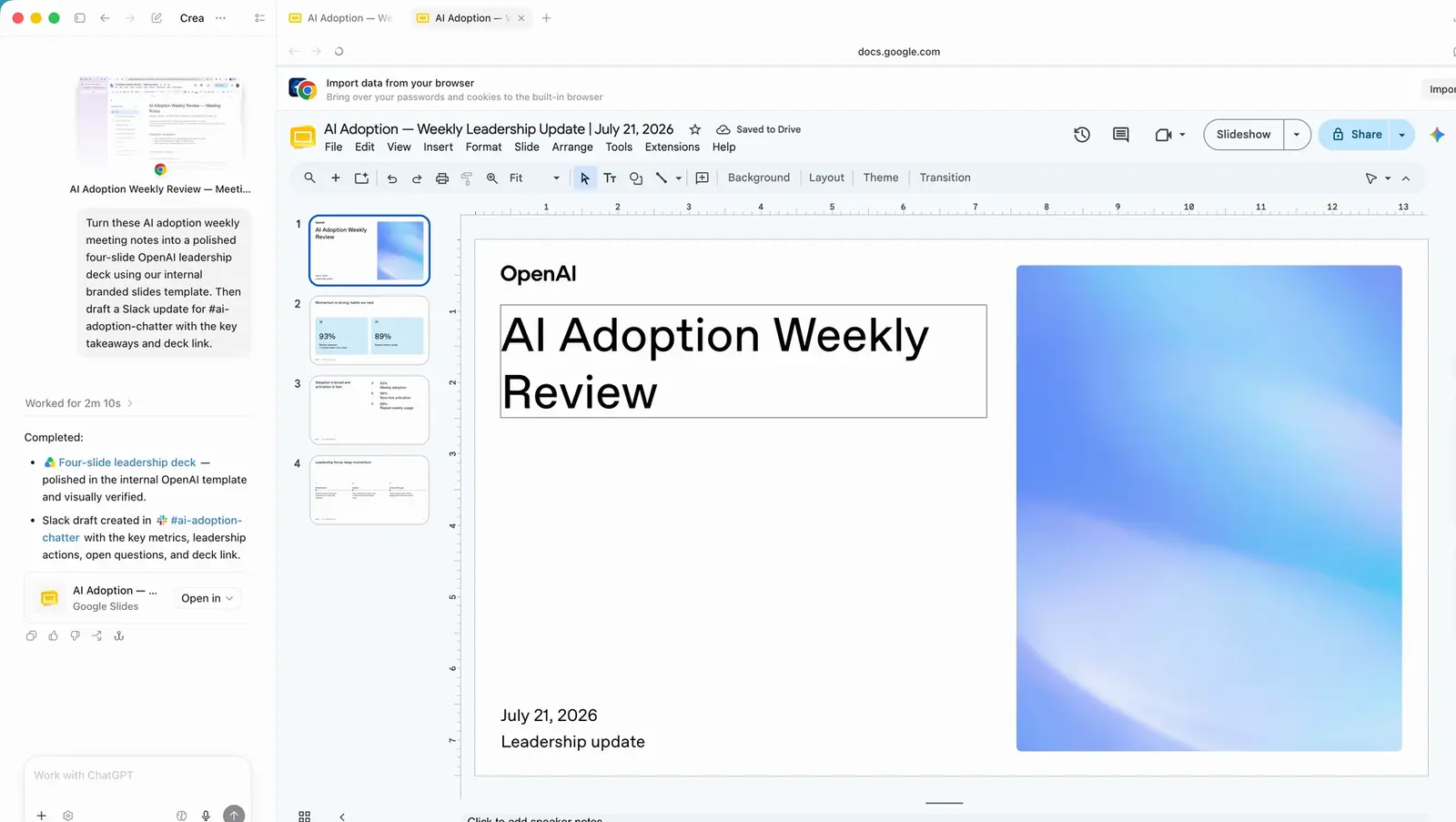
スライドとノートの使い分け
ノートには、発表者が確認する補足や出典を残します。2枚目なら revision-note.md / R01、3枚目なら costs.csv / C01〜C08 と、計算時にC03の重複を除いたことを記録します。ファイル名だけでは、どの箇所から判断したか分からないため、番号も添えます。
一方、未確定であることや担当の不足は、スライド上の内容です。出席者が後でスライドだけを読む場合にも、決定したことと取り違えないようにします。ノートの情報をすべて表に詰める必要はありませんが、本文の意味を変える条件は残します。
確認の手順は、まず5枚目の4行を元の会議メモへ戻して読むことです。次に3枚目の数値をCSVと照合し、最後に2枚目の日付をR01で確かめます。1枚目と4枚目の説明が、これらの具体的な情報を越えて結論を出していないかも見ます。
表示の確認と修正
内容がそろったら、スライドを1枚ずつ通常の表示サイズで開きます。編集画面を大きく拡大して読むだけでは、発表時に読める文字量か判断しにくくなります。
| 見る箇所 | 確認する状態 | 修正の方向 |
|---|---|---|
| 見出し | 1枚の役割を読み取れる | 曖昧な「概要」を具体化 |
| 費用表 | 金額と条件を続けて読める | 送料の注記を金額の近くへ |
| アクション表 | 4行すべて表示される | 説明を短くし、列幅を調整 |
| 本文 | はみ出しや重なりがない | 長い補足をノートへ移す |
| ノート | 元資料と根拠IDがある | 出典を該当箇所へ追加 |
文章を全部小さくして収める修正では、文字の切れが消えても読みにくさが残ります。変更してよい説明と、保つ数字や条件を指定します。
3枚目の費用ページを修正してください。
確定264,000円、仮置き30,000円、既知分294,000円を3行の表にし、
すぐ下に「送料未確定」と読める大きさで表示してください。
重複処理の長い説明はノートへ移してください。
金額、日付、他の4枚の内容は変更しません。
修正後に3枚目の表示と、他ページの内容が保たれていることを確認してください。
修正後は、チャットの返事より先に新しいファイルを開きます。同じファイル名で返された場合は、ダウンロード済みの古い版を開いていないかも確認します。
完了の目印
5枚がそろい、現在の日程が11月10日で一致し、費用の3区分と送料の状態が読めることが完了の条件です。担当未定と期限の記載なしが残った4件の仕事、各ページの根拠、はみ出しのない表示まで確かめます。
確認会で業者を決めるための資料は、ここでは不足しています。その不足を隠さず示せていれば、スライドの役割を果たしています。外から情報を追加する練習は、「公式情報を調べ、出典付きの比較表へまとめる」で進めます。
参照した公式情報
仕様確認日:2026年10月22日。5枚の構成と確認値はBenriWorksの独自教材です。
- Create or revise a slide deck(外部):PowerPointの作成と最終レイアウトの確認
- Work with files(外部):プレビューと箇所を指定した修正
READ NEXT
次はこれを読む
ChatGPT Work 入門講座の次の回へ
公式情報を調べ、出典付きの比較表へまとめる
ChatGPT Workで公式の学習資料を調べ、出典付き比較表と選定メモを作成。事実、解釈、未確認を分け、公開日と確認日の違いまで確かめる入門演習です。
続きを読む →同じテーマを、もう少し掘り下げる
同じ情報を何度も入力しない。Claudeで3書類を作り、納期変更を確かめる →同じテーマを、もう少し掘り下げる
Excel の担当割りを AI に相談する。ChatGPT・Claude Cowork で配置案を作る →