ガイド公開日
ファイルとプロジェクトを整理する
この記事で分かること
今回だけの添付、継続するProjects、成果物を扱うSpace、PCのフォルダーを区別します。教材の元資料と改訂版を分け、どの入力から作ったか追える状態にします。

目次 読みたいところから
昨日作った表を開くと、説明会の日付は11月9日。別の会話で作った文書では11月10日になっている。どちらが新しいか分かっても、どの資料を読んで作ったのか分からなければ、直す範囲を決めにくくなります。
ファイルの整理は、こうした照合の準備です。この回では、同じ案件の会話をまとめる場所と、元資料や成果物を置く場所を区別します。共有フォルダーへまとめて移す前に、教材1件の入力、出力、改訂履歴を追えるようにします。
置き場所による役割の違い
一度だけ使うファイルは、その会話に添付すると範囲を決めやすくなります。複数の会話で同じ資料や指示を使う仕事には、Projectsを検討できます。公式のProjects and chats(外部)では、ChatGPTのプロジェクトと、PCのフォルダーにつながるローカルプロジェクトを区別しています。
| 場所 | 講座で使う目的 | 確認すること |
|---|---|---|
| 会話への添付 | 最初の1件に使う資料を渡す | 今回の入力に含まれたファイル名 |
| ChatGPTのProjects | 同じ案件の会話、資料、共通指示をまとめる | その会話がどのプロジェクトに属するか |
| Space | 文書、スライド、ファイルなどの成果物を開き、見直す | 版、保存先、共有対象 |
| PCのローカルフォルダー | 手元の元資料や書き出した成果物を管理する | 対象フォルダーと変更できる範囲 |
Spaceは、ページやスライド、ファイルをまとめて扱う場所として案内されています。管理者向けの公式資料には旧称Libraryの記載もあります。表示名が違う場合は、現在のSpaceの案内(外部)と管理者向けの説明(外部)で位置づけを確認します。
プロジェクトを作っても、PC内の同名フォルダーが自動で共有されるわけではありません。WebのChatGPTプロジェクトでは、使う資料をアップロードするか接続します。どこへ置けば読めるかを名前だけで判断せず、現在の会話が使える資料を見てください。
教材の入力と出力を分ける
練習用ファイル一式(ZIP)を展開したら、元のファイルを残し、成果物は別の場所へ保存します。以下は講座で使える管理例です。ChatGPTに決まったフォルダー名を要求する仕様ではありません。
| 区分 | 入れるもの | 例 |
|---|---|---|
| 原本 | 受け取った状態の教材 | meeting-notes.md、costs.csv |
| 作業中 | 照合や修正が終わっていない資料 | aoba-actions-v01.md |
| 確認済み | 入力との照合を終えた版 | aoba-actions-v02-reviewed.md |
| 確認記録 | 修正箇所と残った未確認事項 | review-2026-10-22.md |
「確認済み」は、この教材の照合を終えたという自分の記録です。送信や業務上の承認が済んだという意味まで含めないようにします。共有先の承認状態が必要なら、確認者と確認日を別に記載します。
ファイル名に「最終」を重ねると、後から変更が入ったときに並び順が分かりにくくなります。版を上げ、何が変わったかを確認記録に残すと、修正前の資料へ戻って比較できます。原本はそのまま置き、集計や編集はコピーから始めます。
継続する案件のプロジェクト
同じ教材で会議整理、集計、文書作成を続けるなら、利用できる環境で「青葉オフィス更新」というプロジェクトを用意します。各会話の名前を「行動表」「見積集計」「説明資料」のように成果物で分けると、修正の続きを見つけやすくなります。
共通指示には、案件全体で変わらない条件だけを書きます。今回だけの版や日付変更は、その依頼で使う資料を明示してください。毎回適用するルールと、変わる情報を同じ長文へ積み上げると、どちらが有効か判断しにくくなります。
このプロジェクトは、架空の青葉オフィス更新教材を扱います。
資料にない担当者、期限、見積金額は推測で埋めず、未定として示します。
主要な日付と金額には、参照したファイル名と資料IDを付けます。
原本を保存し、加工した資料は版を付けた別名で作ります。
共有用の文面は下書きまでとし、送信前に依頼者が確認します。
各依頼で指定した入力ファイルと適用する版を最初に確認してください。
第2回と第6回では会議メモだけを使います。変更連絡を同じ場所へ置いた場合も、それを使う回を明示します。プロジェクトに存在するすべてのファイルを、その回の入力にする必要はありません。
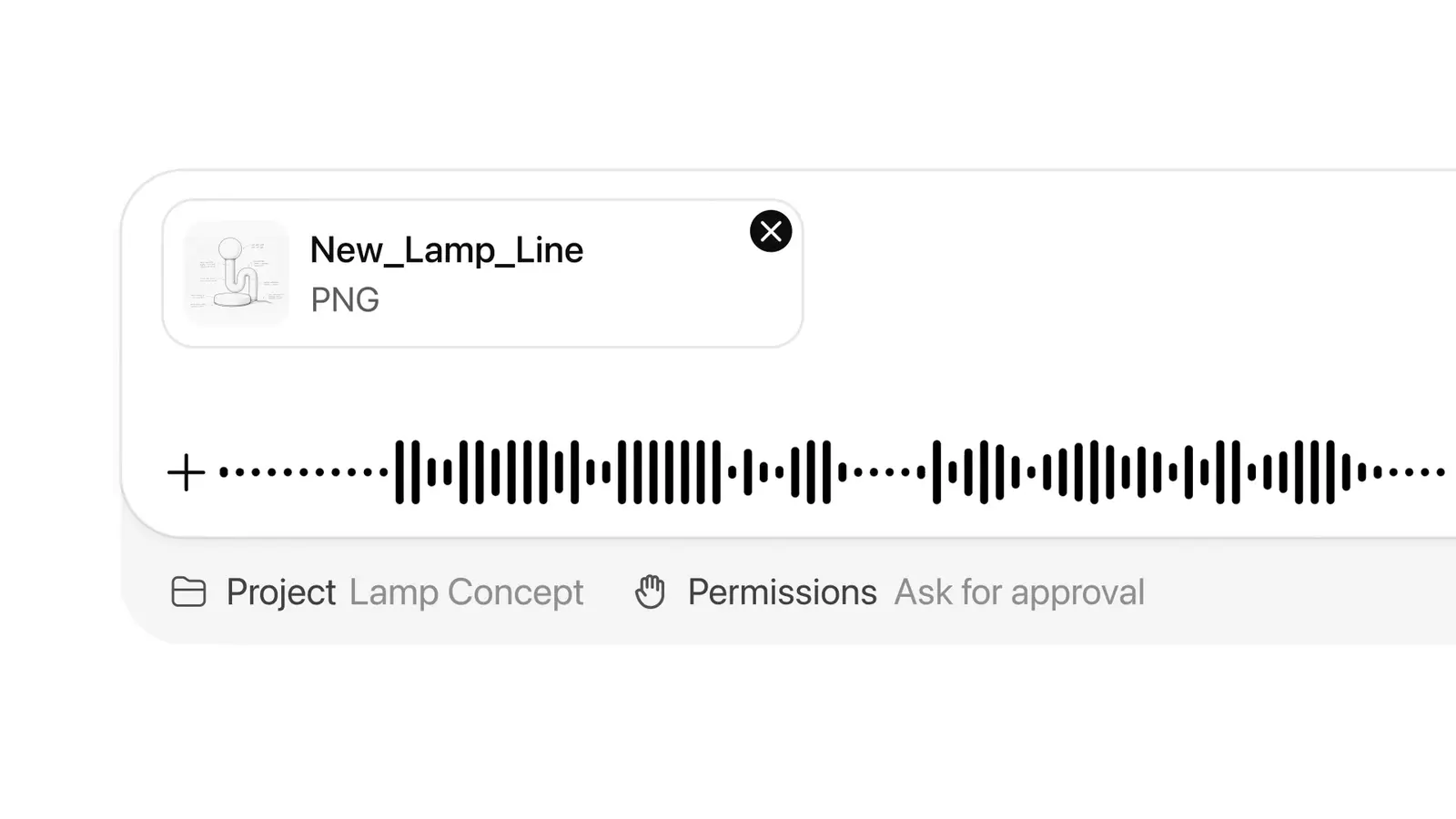
公式デモの入力欄を見ると、添付ファイルとProject、Permissionsは別々に表示されています。ファイルを添付したこと、作業場所を選んだこと、操作を許可したことを、それぞれ確かめます。
入力一覧を先に確かめる演習
今回は成果物を作る前に、資料一覧を返してもらいます。入力は元メモ1件に絞り、読めた資料の名前と内容を確認します。
この依頼で使う入力を整理してください。
今回の入力はmeeting-notes.mdだけです。
まだ集計や文書作成は始めません。

参照できるファイルについて、ファイル名、資料の版、
含まれる資料ID、今回使う目的を表にしてください。
見つからないファイルや、実際には読めないファイルはその状態を示してください。
同じ名前で内容が違う版があれば、どちらを使うか私に確認してください。
返ってきた表では、M01〜M09のメモを読めているかを確かめます。ファイルの一覧を見つけただけの状態と、本文を読んだ状態は区別してください。「読めた」とあるのに資料IDが違えば、添付を開き直して対象を確かめます。
このひと手間は、依頼のたびに必ず必要な儀式ではありません。同名の版が複数あるとき、前の会話から移ったとき、別の保存先を使うときに、入力の食い違いを見つけるために使います。
変更連絡を追加するとき
教材のrevision-note.mdには、説明会を11月10日に変えるR01があります。第8回以降でこの変更を扱う際は、原本の会議メモを上書きせず、後日の変更資料として追加します。
revision-note.mdを追加しました。
R01の変更を、今回作る改訂版の説明会日付へ反映してください。
会議メモ原本は書き換えません。
現在の日付と変更履歴を別にし、どの資料へ変更を適用したか報告してください。
R02により、予算と費用の条件は維持します。
この依頼なら、11月9日という古い記述が残っていても、それが原本や変更履歴なら理由を説明できます。現行の案内本文に残っていた場合は修正対象です。古い数字をすべて検索して置換する方法では、この違いを扱えません。
別の端末で続ける場合
会話を別の端末で開けることと、PCのファイルへアクセスできることは別です。公式資料でも、会話の同期によってローカルフォルダー全体が別のPCへ渡るわけではないと説明されています。続きの依頼を送る前に、その環境から参照できる資料を確認します。
たとえばPC上で作った表を、あとからWeb側で直したい場合は、対象のファイルを開けるか見ます。見つからなければ、確認した版を添付して依頼できます。会話に出てきたファイル名だけを頼りに、「前と同じもの」を修正したと判断しないようにします。
今回の完了は、原本、成果物、確認記録の置き場所が分かり、どの入力を使ったか説明できる状態です。PCのフォルダーを直接使いたくなったら、「第5回 実行環境と許可」で範囲を確かめます。共同で成果物を見直す方法は、「第15回 Spaceでのレビュー」で扱います。
参照した公式資料
2026年10月22日確認。
- OpenAI: Projects and chats(外部)
- OpenAI: ChatGPT Space(外部)
- OpenAI: Manage ChatGPT Space, pages, and slides(外部)
フォルダーの分け方、命名例、教材の版管理はBenriWorksが設計した練習方法です。
READ NEXT
次はこれを読む
ChatGPT Work 入門講座の次の回へ
実行環境と許可する範囲を決める
CloudとPCのローカル資料を使う仕事の違いを確認します。教材だけを置いた場所で、読ませる資料、作るファイル、共有前に確認する操作を決める演習です。
続きを読む →同じテーマを、もう少し掘り下げる
同じ情報を何度も入力しない。Claudeで3書類を作り、納期変更を確かめる →同じテーマを、もう少し掘り下げる
Excel の担当割りを AI に相談する。ChatGPT・Claude Cowork で配置案を作る →