ガイド公開日
会議メモの確認手順をスキルにする
この記事で分かること
成功した依頼を繰り返し使えるスキルへ。会議メモの整理を題材に、入力、出力、未確定事項の扱いを決め、別の条件でも崩れないかを試します。

目次 読みたいところから
会議メモから担当者と期限を拾うたびに、同じ注意事項を入力していると、少しずつ依頼文が変わります。ある回では未定の欄を残し、別の回ではもっともらしい担当者が入る。再利用したいのは文章の長さより、その違いを見つける手順です。
この回では、会議メモの整理を一つのスキルにまとめます。教材を使って通常の場合と追記がある場合を試し、日付や未確定事項を正しく扱えるかを確認します。スキルを作れない環境でも、再利用する依頼書として保存するところまで進められます。
テンプレートとスキルの役割
依頼文を毎回貼り付ければ済む仕事なら、まずテンプレートを保存する方法で十分です。入力を確かめ、決定事項を整理し、出典を付けて検査するという複数の手順をまとめたいときに、スキルを検討します。公式資料では、スキルは作業の指示と補助資料をまとめるものとして説明されています。公式「Skills & Plugins」(外部)
| 再利用したい内容 | 使い方の例 |
|---|---|
| 依頼文のひな型 | 毎回入力を入れ替えて貼り付ける |
| 複数段階の作業手順と確認基準 | スキルとしてまとめ、必要な仕事で呼び出す |
| 手順と外部サービスの機能をまとめた導入単位 | プラグインで利用する |
スキルへ「Driveから読む」と書いても、その接続の認証や権限が追加されるわけではありません。今回はアップロードした教材で動く手順にして、外部サービスの接続と切り離して試します。読み取るものが決まっているため、手順そのものの不足を見つけやすくなります。
固定する手順と入れ替える入力
練習用教材ZIPから、meeting-notes.mdとrequest-template.mdを取り出します。最初の試行では会議メモだけを渡し、あとからrevision-note.mdを追加して変更時の動作を調べます。
固定するのは、決定事項、作業、未確定事項に分ける手順です。案件名や日付、担当者は入力ごとに変わります。「説明会は11月9日」とスキル本文に埋め込むと、別の会議でもその日付を出す原因になります。教材の答えは検査に使い、作業手順へ混ぜません。
| スキルへ残すもの | 入力で毎回渡すもの |
|---|---|
| 作業表の列名 | 会議の記録と案件名 |
| 不明な担当者を推定しない規則 | 担当者と期限の根拠 |
| 追記と元記録を区別する手順 | 変更通知とその発行日時 |
| 出典番号を付けて確認する手順 | 今回の資料に付いた番号 |
出力の見た目をそろえるだけでなく、入力不足も報告できる手順にします。原稿を渡し忘れたときに会議を想像してしまうなら、再利用する準備はできていません。
スキルの作成依頼
公式の作成手順では、ChatGPT Workで@skill-creatorを呼び出します。Codex向けの$skill-creatorとは入力の記法が異なります。単独で保存したスキルはデスクトップアプリなどで使い、Webで再利用する場合はプラグインに含まれるスキルかを確認します。利用できる形を用意できなければ、今回は依頼テンプレートとして保存できます。公式「Build skills」(外部)
@から作成用スキルを選べる環境で、次を依頼します。表示されない場合は、同じ文章を「再利用する依頼書として整えて」と頼み、テンプレートを作ります。
@skill-creator
会議メモを確認するスキルを作りたいです。
名前の候補:meeting-review
用途:渡された会議記録から、決定事項、作業、未確定事項を整理する。

入力:会議メモ。変更通知はある場合だけ追加する。
手順:
1. 読めた入力の名称と版を確認する。
2. 決定事項、作業、未確定事項を分ける。
3. 作業は「内容、担当者、期限、状態、根拠」の表にする。
4. 担当者や期限の記載がなければ、未決定または記載なしとする。
5. 追記がある場合は、元の記録と現在の決定を分け、変更履歴を残す。
6. 元資料の番号を各行に付け、読み違いがないか再確認する。

出力:3種類の表と、確認が必要な質問。
境界:資料にない判断を確定しない。外部への送信や元ファイルの上書きはしない。
入力がない場合は、会議メモの提示を求める。
教材の人名、案件名、日付、正解の数値を固定値として保存しないでください。
まず作成する手順と、保存先または利用方法を確認できる形で示してください。
公式講座には、会議準備に使った手順をスキルにするよう頼む場面があります。画面は利用場面、情報源の確認、出力の型をまとめている途中です。作成を依頼したあとに、保存された内容と試行結果を確かめる必要があります。
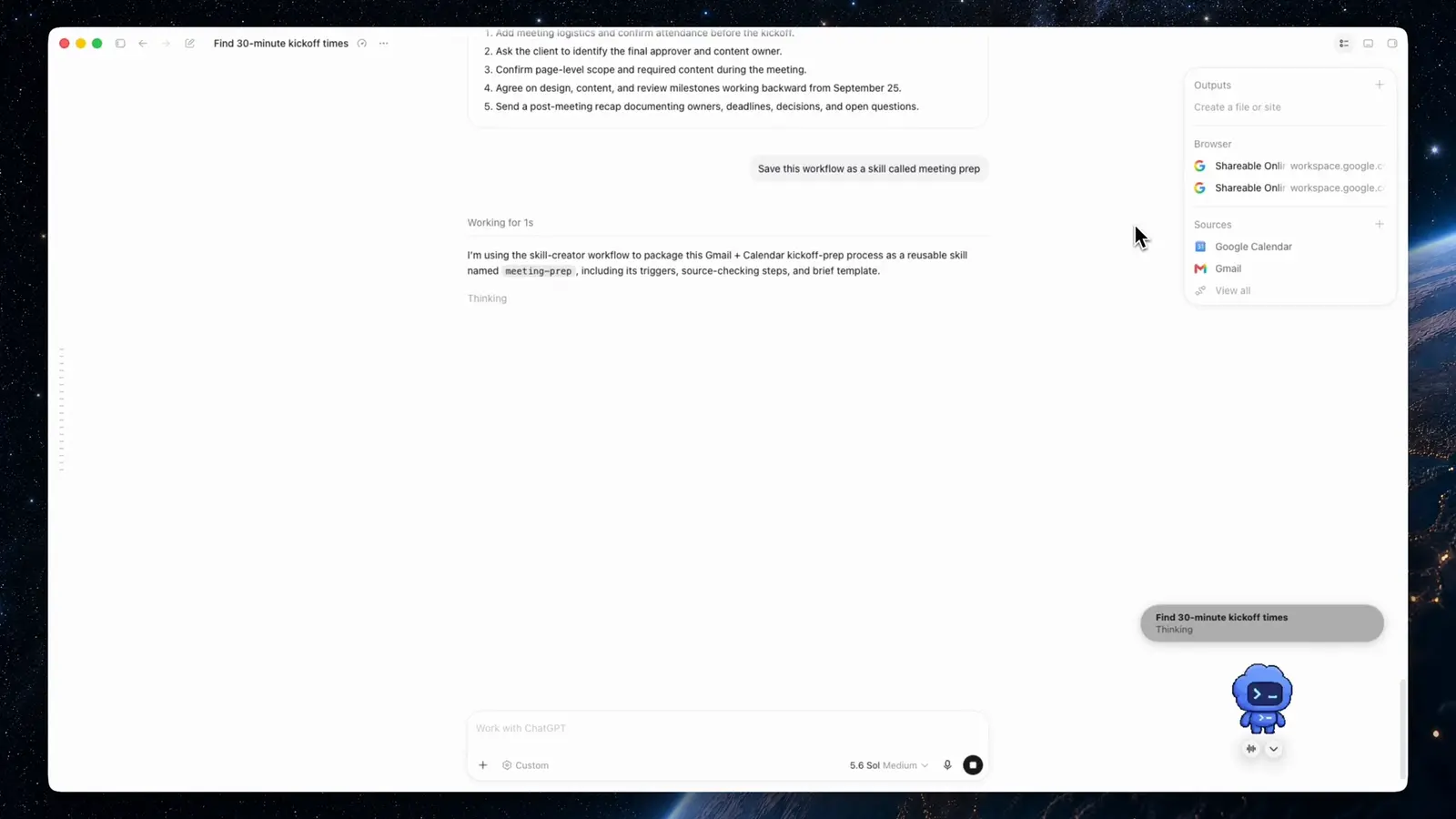
草案を読んだら、教材固有の日付が規則として入っていないかを探します。自動的なメール送信や、必要のない接続まで追加されていないかも確認します。求める仕事が会議メモの検査なら、その範囲のまま保存します。
入力を変えて試す
利用可能な状態になったら、新しい会話でスキルを明示的に選びます。「作成しました」という返答だけで判断せず、自分の環境で見つけられるか、実際に呼び出せるかを確認します。
最初はmeeting-notes.mdだけを添付し、次のように頼みます。
作成した会議メモ確認スキルを使い、添付した会議メモを整理してください。
今回の入力はmeeting-notes.mdだけです。
根拠番号と未確定の項目を残してください。
結果は4件の作業になり、M07の担当者は未決定、M08の期限は記載なしのままです。説明会の日付はM04に基づく2026年11月9日です。A社かB社かの選定を、決定事項に入れていないことも確かめます。
二つ目は新しい会話に会議メモとrevision-note.mdを添付し、現在の計画を整理するように頼みます。説明会の日付はR01に基づく11月10日となり、11月9日は変更履歴に残ります。この違いが出れば、スキルが固定の答えを再生していないかを検査できます。
| 試行 | 正常な結果 | 見つけたい問題 |
|---|---|---|
| 会議メモだけ | 開催日は11月9日 | 前の会話の日付の混入 |
| 会議メモと変更通知 | 現在は11月10日、旧日は履歴 | 変更通知の読み落とし |
| メモを渡さない | 入力の提示を求める | 架空の決定や作業の補完 |
三つ目は、教材を共有していない新しい会話で、メモを添付せずに試します。教材が置かれたプロジェクトの外でスキルを選び、「今回の会議メモを整理して」と頼み、入力の提示を求めるかを確認します。検索対象を指定する前に資料を探し始める場合は、今回の入力を求める規則へ直します。
修正する範囲
追記を渡しても日付が変わらなかったときは、完成表だけを直すと、次の入力でも同じ問題が起こる可能性があります。スキル側の変更通知の扱いを修正します。
変更通知を渡した試行で、現在の日付に古い値が残りました。
スキルの手順を「変更通知の対象項目と発行日時を確認し、
現在の計画と過去の記録を分ける」に修正してください。
日付そのものは固定せず、同じ2種類の入力で試し直してください。
手順を直した後は、両方の試行をやり直します。変更通知がある場合だけ直り、元の会議メモだけの課題まで11月10日になってしまったら、入力ごとの切り分けが崩れています。検査記録には入力名、スキルの版、気付いた点、修正後の結果を残します。
完了条件と次の練習
今回の完了条件は、スキルを再び選べることと、入力の違いに応じた二つの結果を確かめられることです。担当者や期限の空欄が残っていても、資料に記載がないなら正しい出力です。その空欄を次に誰へ確認するかが、人の判断として残ります。
手順を一度ずつ実行して確認できたら、「定期実行する仕事を設計する」へ進めます。スキルは実行する内容をまとめるもので、実行時刻を決める設定とは分けて扱います。
公式資料と確認範囲
公式仕様の確認日は2026年10月22日です。Skills & Plugins(外部)とBuild skills(外部)を参照しました。この回のスキル設計と検査課題は本講座の教材です。特定の環境でスキルの保存と呼び出しを実証した記録ではありません。
READ NEXT
次はこれを読む
ChatGPT Work 入門講座の次の回へ
単発の確認から、週次の定期実行へ進める
定期実行する内容、時刻、結果の戻り先を決める練習。公式資料の更新確認を例に、一度試してから登録し、実行履歴と停止まで確かめます。
続きを読む →同じテーマを、もう少し掘り下げる
同じ情報を何度も入力しない。Claudeで3書類を作り、納期変更を確かめる →同じテーマを、もう少し掘り下げる
Excel の担当割りを AI に相談する。ChatGPT・Claude Cowork で配置案を作る →